blog.category.tips
วิธีครอบตัด PDF ออนไลน์ฟรี — ลบขอบกระดาษเพื่อการอ่านที่ดียิ่งขึ้น
Batch Printer Team••อ่าน 6 นาที
คำตอบนั้นง่ายมาก ไฟล์ PDF ส่วนใหญ่ถูกออกแบบมาสำหรับกระดาษ A4 หรือ Letter ที่มีขอบพิมพ์กว้างขวาง แต่ปัจจุบันทราฟฟิกเว็บมากกว่า 55 เปอร์เซ็นต์ มาจากอุปกรณ์มือถือ เมื่อเอกสารที่ออกแบบมาสำหรับหน้ากว้าง 210 มม. ปรากฏบนหน้าจอโทรศัพท์ขนาด 130 มม. ขอบเหล่านั้นจะกินพื้นที่ไปถึงหนึ่งในสามของพื้นที่ที่มีอยู่ เนื้อหาจริงจะหดตัวลงจนเกือบจะอ่านไม่ออก การครอบตัด PDF — การลบขอบส่วนเกิน — จะช่วยแก้ปัญหานี้ได้ทันที
ทำไมขอบ PDF ถึงทำลายความสามารถในการอ่านเอกสาร
ขอบ PDF มีไว้สำหรับการพิมพ์ เครื่องพิมพ์ต้องการขอบขั้นต่ำเพื่อหลีกเลี่ยงการตัดเนื้อหาทิ้ง แต่เมื่อดูเอกสารแบบดิจิทัล — บนโทรศัพท์ แท็บเล็ต แล็ปท็อป หรือฉายบนหน้าจอ — ขอบเหล่านั้นไม่มีประโยชน์ใดๆ เลย แถมยังทำลายความสามารถในการอ่านโดยการทำให้พื้นที่เนื้อหาเล็กลง
- ผู้อ่านบนมือถือเห็นเนื้อหาที่ขนาดเพียง 60-70 เปอร์เซ็นต์ ของขนาดที่เป็นไปได้ — ข้อความจะเล็กเกินกว่าจะอ่านได้โดยไม่ซูม
- ผู้ใช้แท็บเล็ตเสียพื้นที่หน้าจอไปกับพื้นที่สีขาวว่างเปล่าแทนที่จะเป็นเนื้อหาจริง
- งานนำเสนอที่ฉายบนหน้าจอแสดงขอบให้ผู้ชมเห็นมากกว่าข้อมูล
- ผู้ใช้เครื่องอ่านอีบุ๊กบนอุปกรณ์ Kindle หรือ Kobo จะได้ข้อความขนาดจิ๋วที่ล้อมรอบด้วยพื้นที่ว่าง
- ความแม่นยำของ OCR ลดลงเมื่อซอฟต์แวร์สแกนระบุขอบผิดว่าเป็นส่วนหนึ่งของพื้นที่เนื้อหา
- การพิมพ์ออกมาทำให้สิ้นเปลืองกระดาษ — การศึกษาจากมหาวิทยาลัย Carnegie Mellon พบว่าการปรับขอบให้เหมาะสมสามารถลดการใช้กระดาษได้อย่างมาก
วิธีครอบตัดหน้า PDF ออนไลน์ใน 3 ขั้นตอน
คุณไม่จำเป็นต้องใช้ Adobe Acrobat หรือซอฟต์แวร์เดสก์ท็อปใดๆ Batch Printer ช่วยให้คุณครอบตัดขอบ PDF ได้โดยตรงในเบราว์เซอร์ของคุณ — ฟรี โดยไม่ต้องลงทะเบียน
- ขั้นตอนที่ 1: อัปโหลด PDF ของคุณ — ลากและวางไฟล์ของคุณลงในเครื่องมือครอบตัด ไม่ต้องติดตั้งอะไร และไฟล์ของคุณจะยังคงอยู่ในเบราว์เซอร์ของคุณ
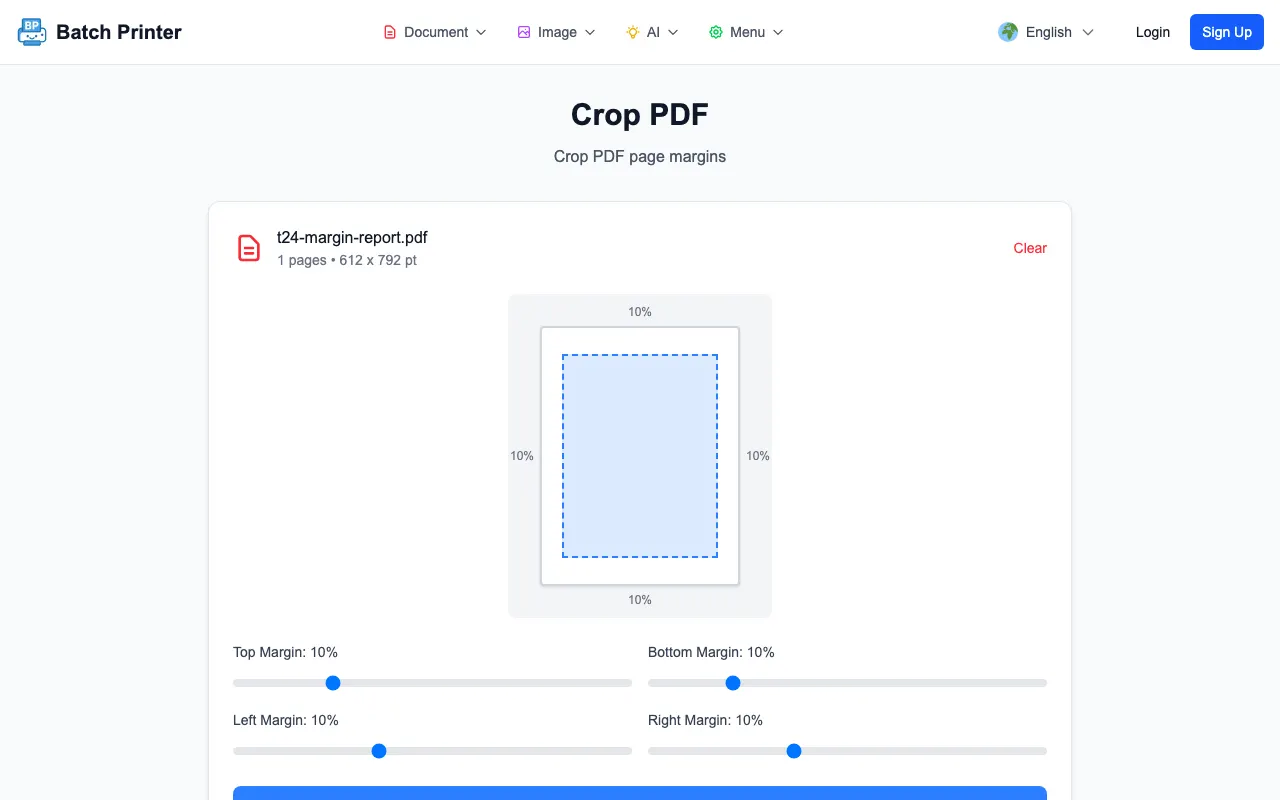
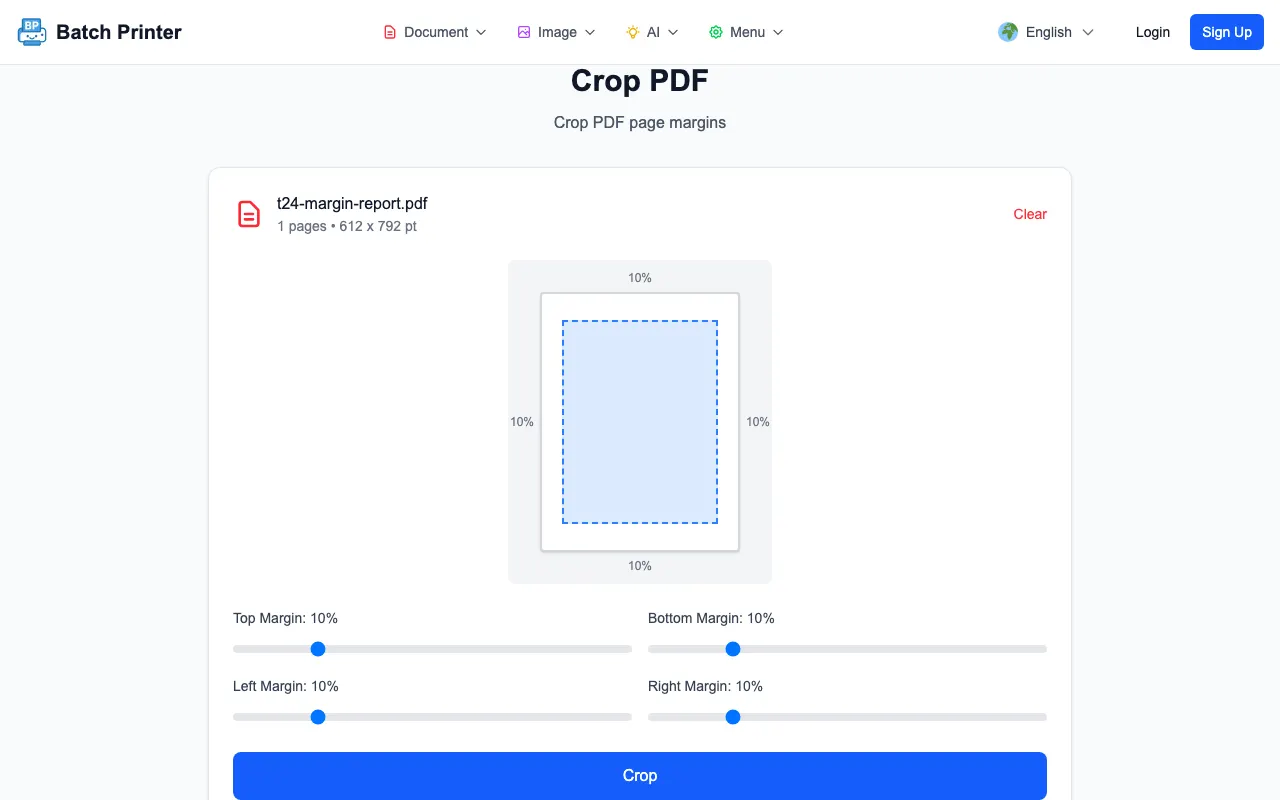
- ขั้นตอนที่ 2: ปรับขอบ — ใช้แถบเลื่อนขอบทั้งสี่ (บน, ขวา, ล่าง, ซ้าย) เพื่อกำหนดว่าจะครอบตัดจากแต่ละด้านเท่าใด ตัวอย่างภาพจะแสดงให้คุณเห็นว่าผลลัพธ์จะเป็นอย่างไรก่อนการประมวลผล แถบเลื่อนแต่ละอันมีช่วงตั้งแต่ 0-50 เปอร์เซ็นต์
- ขั้นตอนที่ 3: ครอบตัดและดาวน์โหลด — คลิกปุ่มครอบตัด เครื่องมือจะปรับ CropBox ของทุกหน้าพร้อมกัน และ PDF ที่ตัดขอบแล้วของคุณจะพร้อมให้ดาวน์โหลดในไม่กี่วินาที
กระบวนการทั้งหมดเกิดขึ้นในเบราว์เซอร์ของคุณโดยใช้ pdf-lib ไฟล์ของคุณจะไม่ถูกอัปโหลดไปยังเซิร์ฟเวอร์ใดๆ ซึ่งหมายความว่ามันทำงานแบบออฟไลน์ได้ จัดการเอกสารลับได้อย่างปลอดภัย และประมวลผลแม้ไฟล์ขนาดใหญ่ได้อย่างรวดเร็วเพราะไม่ต้องรอเวลาอัปโหลดหรือดาวน์โหลด
พร้อมที่จะลบขอบเหล่านั้นหรือยัง? ครอบตัด PDF ของคุณได้ฟรีที่ batch-printer.com/tools/pdf/crop — ไม่ต้องลงทะเบียน ไม่มีลายน้ำ ไม่มีข้อจำกัดเรื่องขนาดไฟล์
ผลลัพธ์จริง: การครอบตัด PDF ช่วยปรับปรุงการมองเห็นเอกสารได้อย่างไร
กลับไปที่บริษัทสถาปนิกแห่งนั้น ซอฟต์แวร์ CAD ของพวกเขา (AutoCAD และ Revit) ส่งออกไฟล์ PDF ที่มีขอบมากกว่าสองนิ้วในทุกด้าน บนหน้ากระดาษ A4 นั่นหมายความว่าเนื้อหาแบบวาดจริงกินพื้นที่เพียงประมาณ 60 เปอร์เซ็นต์ ของพื้นที่หน้ากระดาษ บน iPad Air ขนาด 10.9 นิ้ว พื้นที่แบบวาดที่ใช้งานได้จะหดตัวลงเหลือขนาดประมาณไพ่หนึ่งใบ ป้ายบอกขนาดที่อ่านออกได้อย่างสมบูรณ์บนแผ่น A1 ที่พิมพ์ออกมากลับอ่านไม่ออกในมาตราส่วนนั้น
หลังจากครอบตัดขอบจากชุดแผนงานมาตรฐานของพวกเขา แบบวาดก็เต็มหน้าจอแท็บเล็ต ป้ายบอกขนาดสามารถอ่านได้ทันที ลูกค้าเลิกขอสำเนาที่พิมพ์ออกมาในระหว่างการเยี่ยมชมไซต์งาน บริษัทประเมินว่าพวกเขาสามารถประหยัดเวลาได้ 15 ชั่วโมงต่อเดือนที่เคยใช้ไปกับการเตรียมการพิมพ์และการพิมพ์ซ้ำ ที่สำคัญกว่านั้น การนำเสนอการประมูลของพวกเขาดีขึ้นเพราะผู้ตรวจสอบสามารถอ่านรายละเอียดทางเทคนิคได้โดยไม่ต้องหรี่ตา
"เราคิดว่าปัญหาคือขนาดหน้าจอ แต่มันไม่ใช่ — มันคือพื้นที่ว่างสองนิ้วรอบๆ ทุกแบบวาด การครอบตัดขอบใช้เวลาเพียง 30 วินาที และทำให้แผนงานของเราอ่านออกได้บนทุกอุปกรณ์"
- การมองเห็นแบบวาดเพิ่มขึ้นจาก 60 เปอร์เซ็นต์ เป็นเกือบ 100 เปอร์เซ็นต์ ของพื้นที่หน้าจอ
- คำขอสำเนาที่พิมพ์ออกมาจากลูกค้าในระหว่างการเยี่ยมชมไซต์งานลดลง 80 เปอร์เซ็นต์
- ประหยัดเวลา 15 ชั่วโมงต่อเดือนในการเตรียมการพิมพ์และการพิมพ์ซ้ำ
- ข้อเสนอแนะในการนำเสนอการประมูลดีขึ้น — ผู้ตรวจสอบสามารถอ่านขนาดได้โดยไม่ต้องซูม
- ต้นทุนกระดาษลดลงเมื่อทีมเปลี่ยนไปใช้การตรวจสอบแบบดิจิทัลเป็นหลักบนไฟล์ PDF ที่ครอบตัดแล้ว
5 สถานการณ์ที่การครอบตัด PDF สร้างความแตกต่างได้มากที่สุด
1. การอ่านบนมือถือ
ทราฟฟิกเว็บทั่วโลกมากกว่า 60 เปอร์เซ็นต์ มาจากสมาร์ทโฟน ไฟล์ PDF ที่มีขอบมาตรฐาน 1 นิ้วจะเสียความกว้างที่ใช้งานได้ไปประมาณ 30 เปอร์เซ็นต์ บนหน้าจอโทรศัพท์ขนาด 6 นิ้ว การครอบตัดขอบเหล่านั้นทำให้ข้อความใหญ่พอที่จะอ่านได้โดยไม่ต้องคอยซูมเข้าซูมออกตลอดเวลา — เปลี่ยนเอกสารที่อ่านยากให้เป็นประสบการณ์การอ่านที่สะดวกสบาย
2. เครื่องอ่านอีบุ๊กและ Kindle
อุปกรณ์ Kindle และ Kobo มีหน้าจอขนาด 6 ถึง 7 นิ้ว ไฟล์ PDF ที่มีขอบพิมพ์จะแสดงข้อความในขนาดที่เล็กจนเป็นไปไม่ได้ การครอบตัด PDF ก่อนโอนไปยังเครื่องอ่านอีบุ๊กของคุณจะทำให้บทความวิชาการ คู่มือ และรายงานสามารถใช้งานได้จริงบนอุปกรณ์เหล่านี้
3. งานนำเสนอและการแชร์หน้าจอ
เมื่อคุณแชร์ PDF ระหว่างการโทรวิดีโอหรือฉายบนหน้าจอห้องประชุม ขอบจะทำให้เนื้อหาของคุณเล็กลง ผู้ชมจะเห็นข้อมูล แผนภูมิ หรือไดอะแกรมของคุณในเวอร์ชันที่เล็กกว่าที่จำเป็น การครอบตัดก่อนนำเสนอจะช่วยเพิ่มผลกระทบทางสายตาของทุกสไลด์และทุกหน้า
4. ประสิทธิภาพการพิมพ์
ต้นทุนการพิมพ์ทั่วโลกเกิน 550,000 ล้านดอลลาร์ต่อปี เมื่อไฟล์ PDF มีขอบมากเกินไป พื้นที่เนื้อหาจะหดตัวลง และผู้ใช้มักจะขยายขนาดการพิมพ์หรือใช้กระดาษที่ใหญ่ขึ้น การครอบตัดขอบก่อนพิมพ์ช่วยให้คุณใส่เนื้อหาได้มากขึ้นต่อหน้า ลดการสิ้นเปลืองกระดาษ และพิมพ์ในมาตราส่วนที่ต้องการ
5. OCR และการดึงข้อความ
ซอฟต์แวร์การจดจำอักขระด้วยแสงจะทำงานได้ดีขึ้นเมื่อเนื้อหาเต็มหน้า ขอบส่วนเกิน — โดยเฉพาะในเอกสารที่สแกนมา — อาจทำให้เครื่องมือ OCR สับสนและลดความแม่นยำลง การลบขอบเป็นขั้นตอนการเตรียมการได้รับการพิสูจน์แล้วว่าช่วยปรับปรุงความแม่นยำของ OCR จากประมาณ 85 เปอร์เซ็นต์ เป็นมากกว่า 99 เปอร์เซ็นต์ ในบางเวิร์กโฟลว์
เคล็ดลับเพื่อให้ได้ผลลัพธ์การครอบตัด PDF ที่ดีที่สุด
- ใช้ตัวอย่างก่อนครอบตัด — ตรวจสอบว่าไม่มีเนื้อหาถูกตัดออกที่ขอบ โดยเฉพาะหัวกระดาษ ท้ายกระดาษ หรือเลขหน้าที่คุณต้องการเก็บไว้
- เริ่มด้วยขอบที่สมมาตร — ลองใช้ 10 เปอร์เซ็นต์ ในทั้งสี่ด้านก่อน จากนั้นจึงปรับแต่งแต่ละด้านอย่างละเอียด
- สำหรับเอกสารที่สแกนมา ให้ครอบตัดขอบสีดำที่สแกนเนอร์มักจะสร้างขึ้นรอบๆ เนื้อหาหน้ากระดาษ
- เหลือขอบไว้เล็กน้อย (2-5 เปอร์เซ็นต์) แทนที่จะครอบตัดจนเป็นศูนย์ — ขอบเล็กๆ จะช่วยปรับปรุงการอ่าน
- การครอบตัดจะมีผลกับทุกหน้าพร้อมกัน — หาก PDF ของคุณมีทั้งหน้าแนวนอนและแนวตั้งผสมกัน ให้ตรวจสอบตัวอย่างในหลายๆ หน้า
- หลังจากครอบตัดสำหรับมือถือแล้ว ให้บีบอัด PDF ด้วย — ขอบที่เล็กลงบวกกับขนาดไฟล์ที่เล็กลงเท่ากับประสบการณ์การใช้งานมือถือที่ดีที่สุด
- บันทึกไฟล์ต้นฉบับของคุณก่อนครอบตัด — การครอบตัดจะแก้ไข CropBox ของ PDF และแม้ว่าข้อมูลต้นฉบับจะถูกเก็บไว้ใน MediaBox แต่การสำรองข้อมูลไว้ก็เป็นแนวทางปฏิบัติที่ดีเสมอ
ไฟล์ของคุณจะไม่ถูกส่งออกจากคอมพิวเตอร์ของคุณ Batch Printer ประมวลผล PDF ทั้งหมดในเบราว์เซอร์ของคุณ — ไม่มีการอัปโหลด ไม่มีการจัดเก็บข้อมูลบนคลาวด์ ไม่มีการติดตาม เอกสารของคุณจะยังคงเป็นส่วนตัว
คำถามที่พบบ่อย
การครอบตัด PDF เป็นแบบถาวรหรือไม่? เครื่องมือครอบตัดจะปรับเมตาดาต้า CropBox ซึ่งจะบอกให้โปรแกรมดู PDF แสดงเฉพาะพื้นที่ที่ครอบตัด ข้อมูลหน้าต้นฉบับยังคงอยู่ในไฟล์ อย่างไรก็ตาม เพื่อวัตถุประสงค์ในทางปฏิบัติ เวอร์ชันที่ครอบตัดแล้วคือสิ่งที่ผู้รับจะเห็นและพิมพ์ออกมา ควรเก็บไฟล์ต้นฉบับไว้เสมอหากคุณอาจต้องการขอบเต็มในภายหลัง
ฉันจะครอบตัดทุกหน้าใน PDF ให้มีขนาดเท่ากันได้อย่างไร? Batch Printer จะใช้การตั้งค่าขอบของคุณกับทุกหน้าในเอกสารพร้อมกัน ตั้งค่าเปอร์เซ็นต์การครอบตัดที่คุณต้องการเพียงครั้งเดียว และทุกหน้าจะถูกตัดขอบเหมือนกันหมด ซึ่งมีประโยชน์อย่างยิ่งสำหรับรายงานและหนังสือที่มีหลายหน้า
ฉันสามารถครอบตัด PDF บนโทรศัพท์ได้ฟรีหรือไม่? ใช่ Batch Printer ทำงานในเบราว์เซอร์มือถือที่ทันสมัย — Safari, Chrome, Firefox หรือ Samsung Internet ไม่ต้องติดตั้งแอป เพียงเปิดเครื่องมือครอบตัด อัปโหลด PDF ปรับแถบเลื่อน และดาวน์โหลดผลลัพธ์
การครอบตัดและการแยก PDF ต่างกันอย่างไร? การครอบตัดจะลบขอบออกจากแต่ละหน้า ทำให้พื้นที่เนื้อหาใหญ่ขึ้นเมื่อเทียบกับหน้ากระดาษ การแยกจะแบ่ง PDF ที่มีหลายหน้าออกเป็นไฟล์แยกกัน พวกมันแก้ปัญหาที่ต่างกัน — ใช้การครอบตัดเพื่อการอ่าน และใช้การแยกเพื่อการจัดระเบียบ
การครอบตัดช่วยลดขนาดไฟล์หรือไม่? เล็กน้อย เนื่องจากเมตาดาต้า CropBox เปลี่ยนไปแต่ข้อมูลหน้าพื้นฐานยังคงอยู่ ขนาดไฟล์จึงยังคงใกล้เคียงเดิม หากคุณต้องการไฟล์ที่มีขนาดเล็กลง ให้ใช้เครื่องมือบีบอัดหลังจากครอบตัดเพื่อการผสมผสานที่ดีที่สุดระหว่างการอ่านและขนาดไฟล์
เริ่มครอบตัด PDF ของคุณได้ฟรี
หยุดเสียเนื้อหาไปกับขอบกระดาษ ไม่ว่าคุณจะเตรียมแผนงานสถาปัตยกรรมสำหรับการตรวจสอบบนแท็บเล็ต จัดรูปแบบบทความวิชาการสำหรับ Kindle ปรับแต่งงานนำเสนอสำหรับการแชร์หน้าจอ หรือเพียงแค่ทำให้ PDF อ่านง่ายขึ้นบนโทรศัพท์ของคุณ — การครอบตัดใช้เวลาเพียงไม่กี่วินาทีและการปรับปรุงจะเห็นผลทันที
- ฟรี — ไม่มีช่วงทดลองใช้ ไม่ต้องใช้บัตรเครดิต ไม่มีค่าธรรมเนียมแอบแฝง
- ทำงานบนเบราว์เซอร์ 100 เปอร์เซ็นต์ — ไฟล์ของคุณจะไม่ถูกส่งออกจากอุปกรณ์ของคุณ
- ตัวอย่างภาพ — เห็นผลลัพธ์ที่คุณจะได้รับก่อนการครอบตัดจริง
- การควบคุมสี่ด้าน — ปรับด้านบน ขวา ล่าง และซ้ายได้อย่างอิสระ
- ทุกหน้าพร้อมกัน — ครอบตัดอย่างสม่ำเสมอทั่วทั้งเอกสาร
- ไม่มีลายน้ำ — ผลลัพธ์ที่สะอาดและเป็นมืออาชีพทุกครั้ง
- ทำงานได้บนทุกอุปกรณ์ — โทรศัพท์ แท็บเล็ต หรือเบราว์เซอร์เดสก์ท็อป
ลองเลย — ครอบตัด PDF ของคุณได้ฟรีที่ batch-printer.com/tools/pdf/crop