
วิธีป้องกันด้วยรหัสผ่าน PDF ออนไลน์โดยไม่มีการรักษาความปลอดภัยเกินจริง

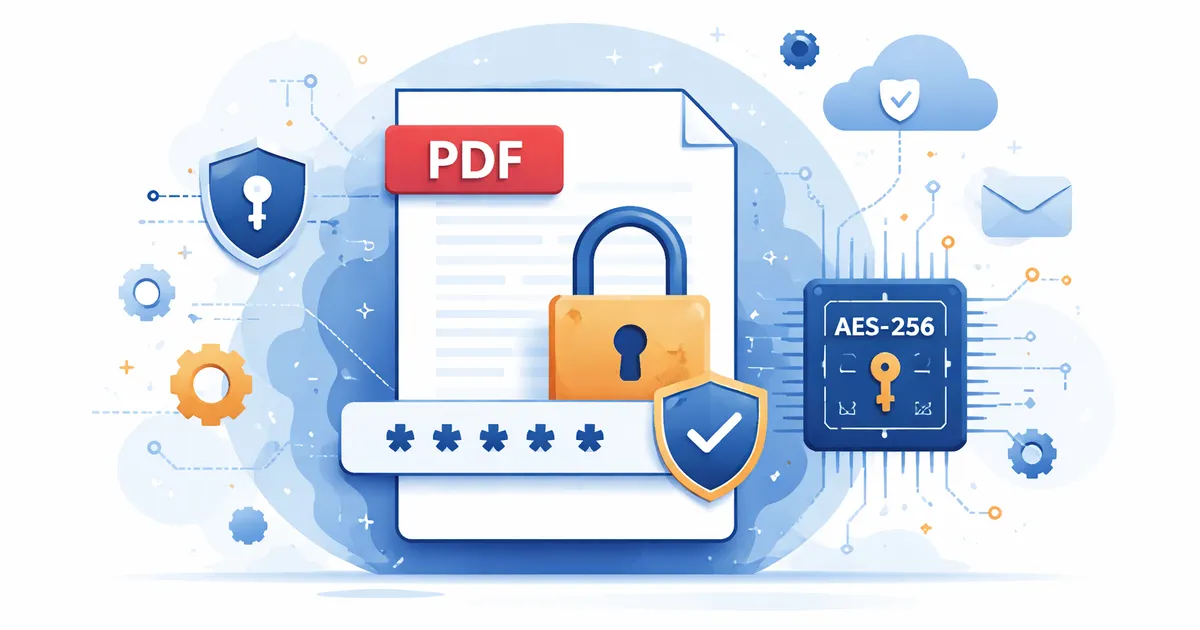
รหัสผ่านป้องกัน PDF เมื่อการเข้าถึงจำเป็นต้องมีประตู
รหัสผ่าน PDF มีประโยชน์เมื่อไฟล์ไม่ควรเปิดโดยไม่ตั้งใจหลังจากที่ออกจากอุปกรณ์ของคุณ จดหมายเงินเดือน ร่างสัญญา ใบงานภาษี บันทึกของลูกค้า และรายงานภายใน มักจะส่งผ่านทางอีเมลหรือแชท หากไฟล์ถูกส่งต่อโดยไม่ได้ตั้งใจ ระบบจะแจ้งรหัสผ่านให้คุณเข้าถึงได้อีกหนึ่งช่องทาง นั่นไม่ได้ทำให้เวิร์กโฟลว์ปลอดภัยต่อความเสี่ยงทุกอย่าง แต่ดีกว่าการส่งไฟล์แบบเปิดเมื่อเอกสารควรถูกจำกัด
เริ่มใช้เครื่องมือทันที
กดปุ่มเพื่อไปยังหน้าเครื่องมือที่เกี่ยวข้องได้ทันที
การเขียนใหม่นี้จะลบการเรียกร้องค่าเสียหายจากการละเมิดที่ไม่ได้รับการสนับสนุนและการเรียกร้องมาตรฐานทางกฎหมายที่เคยอยู่ในโพสต์นี้ ฉันไม่ได้แทนที่พวกเขาด้วยการเรียกร้องทางกฎหมายใหม่ สำหรับการอัปเดตนี้ ฉันทดสอบเพจที่ใช้งานจริง Batch Printer Protect PDF ด้วย PDF เพจเดียวที่ผ่านการฆ่าเชื้อแล้ว และรหัสผ่านตัวอย่างชั่วคราว เวิร์กโฟลว์ไปถึงหน้าจอตัวเลือกรหัสผ่าน จากนั้นส่งคืนสถานะผลลัพธ์ PDF ที่มีการป้องกัน
รหัสผ่าน PDF อะไรทำได้และไม่สามารถทำได้
การป้องกันด้วยรหัสผ่านคือการควบคุมการเข้าถึงระดับเอกสาร เครื่องมือนี้ใช้การเข้ารหัส PDF มาตรฐานเมื่อคุณตั้งรหัสผ่านและจุดสิ้นสุดการป้องกันเสร็จสมบูรณ์ ผู้รับต้องใช้รหัสผ่านเพื่อเปิดไฟล์ในตัวอ่าน PDF ที่เข้ากันได้ การตั้งค่าการอนุญาตยังสามารถขอให้ผู้อ่าน PDF จำกัดการดำเนินการ เช่น การคัดลอก การแก้ไข การพิมพ์ หรือคำอธิบายประกอบ
อย่าถือว่าการตั้งค่าเหล่านั้นเป็นโปรแกรมรักษาความปลอดภัยที่สมบูรณ์ การตั้งค่าเหล่านี้ไม่ได้กำหนดว่าใครควรได้รับรหัสผ่าน ไม่ได้หยุดใครจากการถ่ายรูปหน้าจอ ไม่ได้แก้รหัสผ่านที่อ่อนแอ และไม่ได้พิสูจน์ว่าเวิร์กโฟลว์เป็นไปตามกฎหมายหรือกฎของอุตสาหกรรม หากองค์กรของคุณมีข้อกำหนดด้านความปลอดภัยอย่างเป็นทางการ ให้ปฏิบัติตามนโยบายนั้นและใช้เครื่องมือนี้เฉพาะเมื่อเหมาะสมเท่านั้น
- การส่งฉบับร่างไปยังผู้รับที่รู้จักเมื่อใครก็ตามที่ได้รับอีเมลนั้นไม่ควรอ่านเอกสารได้โดยไม่ตั้งใจ
- การเพิ่มประตูพิเศษก่อนที่จะแบ่งปันแผ่นงานทางการเงินหรือเอกสารด้านทรัพยากรบุคคลเป็นการภายใน
- การจำกัดการคัดลอกหรือการพิมพ์แบบไม่เป็นทางการสำหรับไฟล์สำหรับการตรวจทานเท่านั้น
- การเตรียมสำเนาที่มีการป้องกันชั่วคราวโดยเก็บต้นฉบับไว้ในตำแหน่งที่ปลอดภัย
- แยกการเข้าถึงไฟล์ออกจากช่องทางที่ใช้ในการส่งไฟล์แนบ
ขั้นตอนการทำงานที่ทดสอบแล้ว: อัปโหลด รหัสผ่าน สิทธิ์ ดาวน์โหลด
หน้า Production Protect PDF แสดงขั้นตอนการอัปโหลดไฟล์เดียว หลังจากที่ฉันเลือก PDF ที่ผ่านการฆ่าเชื้อแล้ว หน้าเว็บจะแสดงช่องรหัสผ่านและการยืนยัน รวมถึงช่องทำเครื่องหมายสิทธิ์ ในการทดสอบ ฉันกรอกรหัสผ่านชั่วคราวและปิดการคัดลอกก่อนที่จะใช้ขั้นตอนการป้องกัน
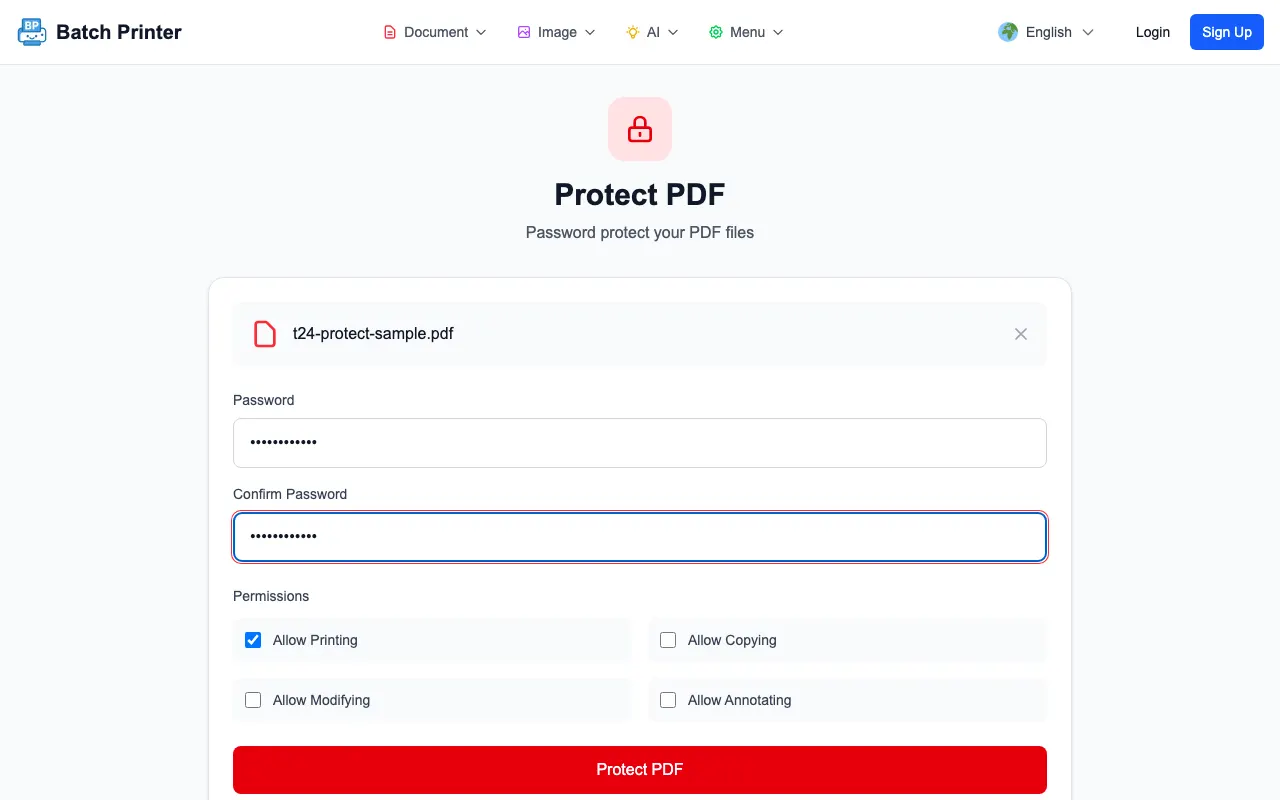
- ขั้นตอนที่ 1: เปิด /en/tools/pdf/protect และอัปโหลดสำเนา PDF ไม่ใช่ต้นฉบับเพียงฉบับเดียว
- ขั้นตอนที่ 2: ป้อนรหัสผ่านและยืนยัน หากช่องไม่ตรงกัน ให้หยุดและแก้ไขก่อนประมวลผล
- ขั้นตอนที่ 3: ตรวจสอบช่องทำเครื่องหมายสิทธิ์ในการพิมพ์ การคัดลอก การแก้ไข และการใส่คำอธิบายประกอบ
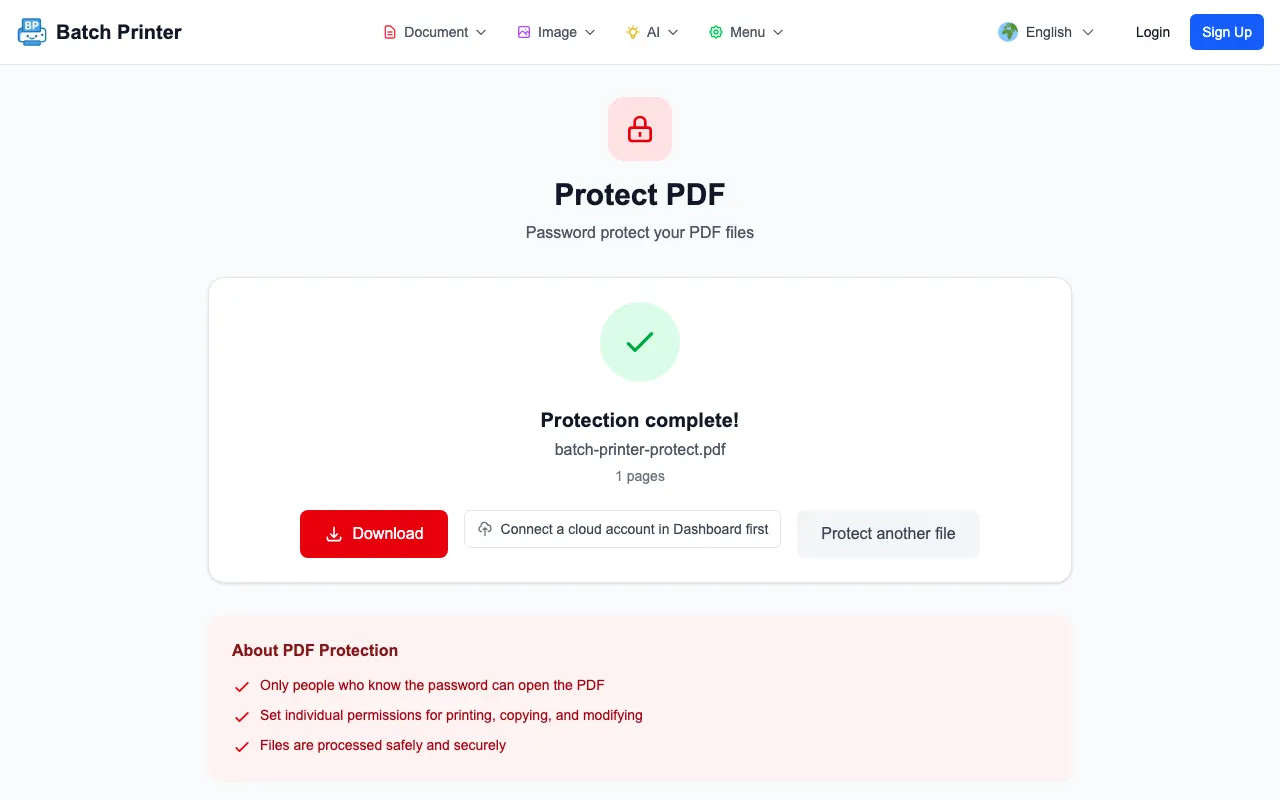
- ขั้นตอนที่ 4: ป้องกัน PDF และรอสถานะผลลัพธ์ที่สมบูรณ์
- ขั้นตอนที่ 5: ดาวน์โหลดไฟล์ เปิดมันในตัวอ่าน PDF และยืนยันว่าไฟล์จะถามรหัสผ่านที่คุณตั้งไว้
การเลือกรหัสผ่านและการตั้งค่าการอนุญาต
รหัสผ่านเป็นส่วนหนึ่งของขั้นตอนการทำงานที่คุณควบคุมโดยตรงที่สุด หลีกเลี่ยงชื่อ วันเกิด ชื่อบริษัท รหัสโครงการ หรือรหัสผ่านบัญชีที่ใช้ซ้ำ วลีที่ยาวกว่าซึ่งคุณสามารถเก็บไว้ได้อย่างปลอดภัยมักจะดีกว่าคำสั้นๆ ที่ฉลาด หาก PDF เป็นแบบชั่วคราว ให้ตั้งการเตือนให้เปลี่ยนหรือลบออกเมื่อสิ้นสุดระยะเวลาการตรวจสอบ
- ใช้รหัสผ่านเฉพาะสำหรับเอกสารหรือชุดเอกสารนี้
- เก็บรหัสผ่านไว้ในเครื่องมือจัดการรหัสผ่านที่ได้รับอนุมัติหรือกระบวนการภายในที่ปลอดภัย
- ปิดการคัดลอกเมื่อผู้รับต้องการอ่านไฟล์เท่านั้น
- ปิดใช้งานการแก้ไขและใส่คำอธิบายประกอบเมื่อคุณไม่ต้องการให้เวอร์ชันที่มาร์กอัปส่งคืนราวกับว่าเป็นต้นฉบับ
- ทดสอบไฟล์ที่ดาวน์โหลดในโปรแกรมอ่าน PDF ที่ผู้รับของคุณน่าจะใช้
วิธีแชร์ไฟล์ที่ได้รับการป้องกันอย่างปลอดภัย
PDF ที่ได้รับการป้องกันยังคงสามารถจัดการในทางที่ผิดได้ ส่งไฟล์ไปยังผู้รับที่ต้องการเท่านั้น จากนั้นแชร์รหัสผ่านผ่านเส้นทางที่เชื่อถือได้แยกต่างหาก ตัวอย่างเช่น ส่ง PDF ทางอีเมลและระบุรหัสผ่านผ่านการแชทภายในหรือทางโทรศัพท์ หากผู้รับไม่ต้องการการเข้าถึงอีกต่อไป ให้แทนที่ไฟล์ด้วยสำเนาใหม่และรหัสผ่านใหม่ แทนที่จะนำไฟล์เก่ามาใช้ซ้ำ
เก็บต้นฉบับที่ไม่มีการป้องกันไว้ในที่ที่มีการควบคุม หากคุณทำรหัสผ่านของสำเนาที่ได้รับการป้องกันหาย เส้นทางการกู้คืนที่ปลอดภัยมักจะเป็นไฟล์ต้นฉบับ โดยไม่ได้พยายามข้ามการป้องกัน หากต้นฉบับมีข้อมูลที่ไม่ควรแชร์เลย ให้แก้ไขข้อมูลนั้นก่อนใช้รหัสผ่านเพื่อป้องกันสำเนา
เมื่อคุณต้องการมากกว่าการป้องกันด้วยรหัสผ่าน
ใช้การแก้ไขเมื่อควรลบข้อมูลออกจากสำเนาที่แชร์ ใช้พื้นที่เก็บข้อมูลที่ควบคุมการเข้าถึงเมื่อมีเพียงบางคนเท่านั้นที่สามารถดาวน์โหลดไฟล์ได้ ใช้การตรวจสอบภายในหรือการอนุมัติทางกฎหมายเมื่อเอกสารอยู่ภายใต้นโยบายขององค์กรของคุณ การป้องกันด้วยรหัสผ่านเป็นเพียงชั้นเดียว ไม่ใช่คำมั่นสัญญาว่าทุกปัญหาการจัดการดาวน์สตรีมจะได้รับการแก้ไข
คำถามที่พบบ่อยสำหรับ PDFs ที่ได้รับการป้องกัน
ฉันสามารถอ้างว่า PDF ที่ได้รับการคุ้มครองเป็นไปตามกฎที่เป็นทางการได้หรือไม่ ไม่ โพสต์นี้ไม่ได้เรียกร้องทางกฎหมายหรือประกันความปลอดภัย ถือว่าเครื่องมือนี้เป็นเวิร์กโฟลว์รหัสผ่าน PDF และปฏิบัติตามข้อกำหนดขององค์กรของคุณแยกกัน
ผู้อ่าน PDF ทุกคนจะเคารพการอนุญาตหรือไม่ ผู้อ่านสมัยใหม่ส่วนใหญ่เข้าใจ PDFs ที่ได้รับการคุ้มครอง แต่พฤติกรรมอาจแตกต่างกันไป ทดสอบไฟล์ในโปรแกรมอ่านที่ผู้รับของคุณใช้เสมอ
จะทำอย่างไรหากฉันต้องการแก้ไขไฟล์ในภายหลัง? เก็บไฟล์ต้นฉบับที่ไม่ได้รับการป้องกันไว้ในตำแหน่งที่ปลอดภัย แก้ไขแหล่งข้อมูลนั้น จากนั้นสร้างสำเนาที่ได้รับการป้องกันใหม่
เริ่มใช้เครื่องมือทันที
กดปุ่มเพื่อไปยังหน้าเครื่องมือที่เกี่ยวข้องได้ทันที