
วิธีแยกไฟล์ PDF เป็นหลายไฟล์ — คู่มือฉบับย่อ

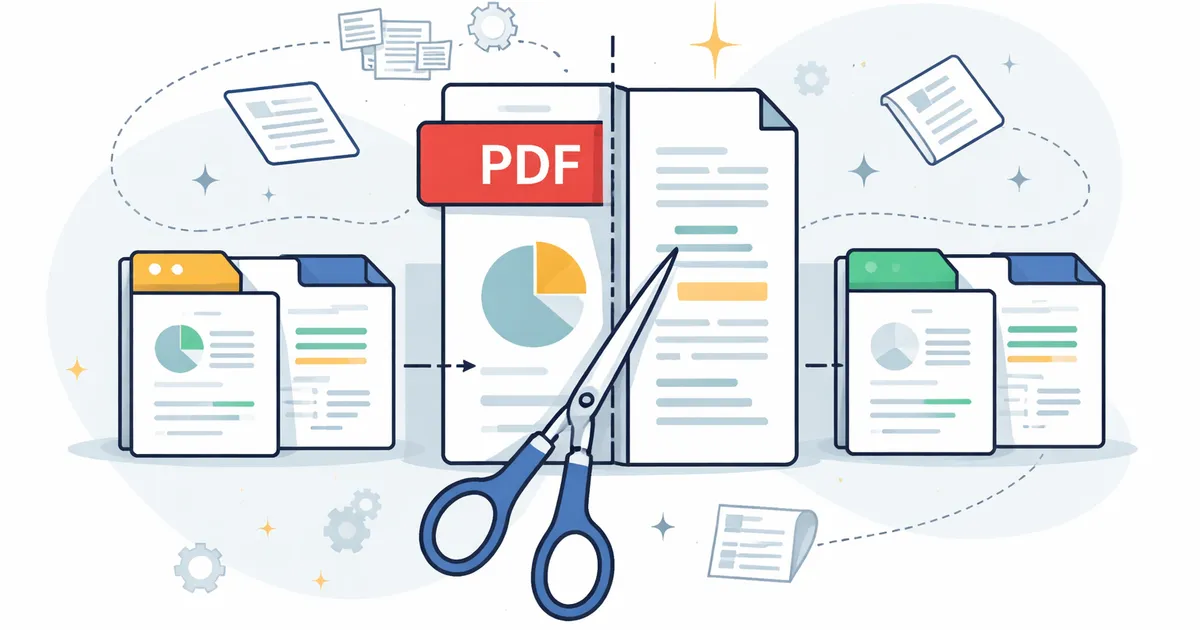
วิธีแยกไฟล์ PDF เป็นหลายไฟล์
คุณมีรายงาน PDF หลาย แต่คุณต้องการเพียงหน้า หลาย ถึง หลาย เพื่อส่งให้ลูกค้า หรือบางทีแต่ละบทอาจต้องส่งให้ผู้ตรวจสอบคนละคนกัน หรือคุณอาจต้องการตัดหน้าปกและภาคผนวกออกก่อนแชร์ ไม่ว่าด้วยเหตุผลใด คุณจำเป็นต้องแยกไฟล์ PDF หนึ่งไฟล์ออกเป็นหลายไฟล์อย่างรวดเร็วและปลอดภัย
Batch Printer จัดการเรื่องนี้ได้โดยตรงในเบราว์เซอร์ของคุณ ไฟล์ PDF ของคุณจะไม่ถูกส่งออกจากอุปกรณ์ ไม่ต้องมีบัญชี ไม่มีลายน้ำ และไม่มีข้อจำกัดเรื่องขนาดไฟล์ นี่คือขั้นตอนการทำอย่างละเอียด
ทำไมคุณถึงอาจจำเป็นต้องแยกไฟล์ PDF
การแยกไฟล์ PDF เป็นเรื่องปกติมากกว่าที่หลายคนคิด นี่คือสถานการณ์ในชีวิตประจำวันที่การแยกหน้าเฉพาะช่วยประหยัดเวลาได้จริง:
- การแยกหน้าบางหน้าจากรายงานขนาดยาวเพื่อแชร์กับเพื่อนร่วมงานที่ต้องการเพียงบทสรุป
- การแยกบทของอีบุ๊กหรือคู่มือเพื่อให้สมาชิกในทีมแต่ละคนได้รับส่วนที่ได้รับมอบหมาย
- การลบหน้าที่มีข้อมูลลับ (ข้อมูลเงินเดือน, ข้อมูลส่วนบุคคล) ออกก่อนส่งเอกสารให้บุคคลภายนอก
- การแยกชุดเอกสารที่สแกนรวมกันมา ซึ่งแต่ละส่วนควรถูกจัดเก็บแยกไฟล์กัน
- การดึงหน้าที่มีลายเซ็นเพียงหน้าเดียวจากสัญญาหลายหน้าเพื่อเก็บเป็นหลักฐาน
- การลดขนาดไฟล์โดยการลบหน้าที่ไม่จำเป็นออกก่อนส่งอีเมลหรืออัปโหลด
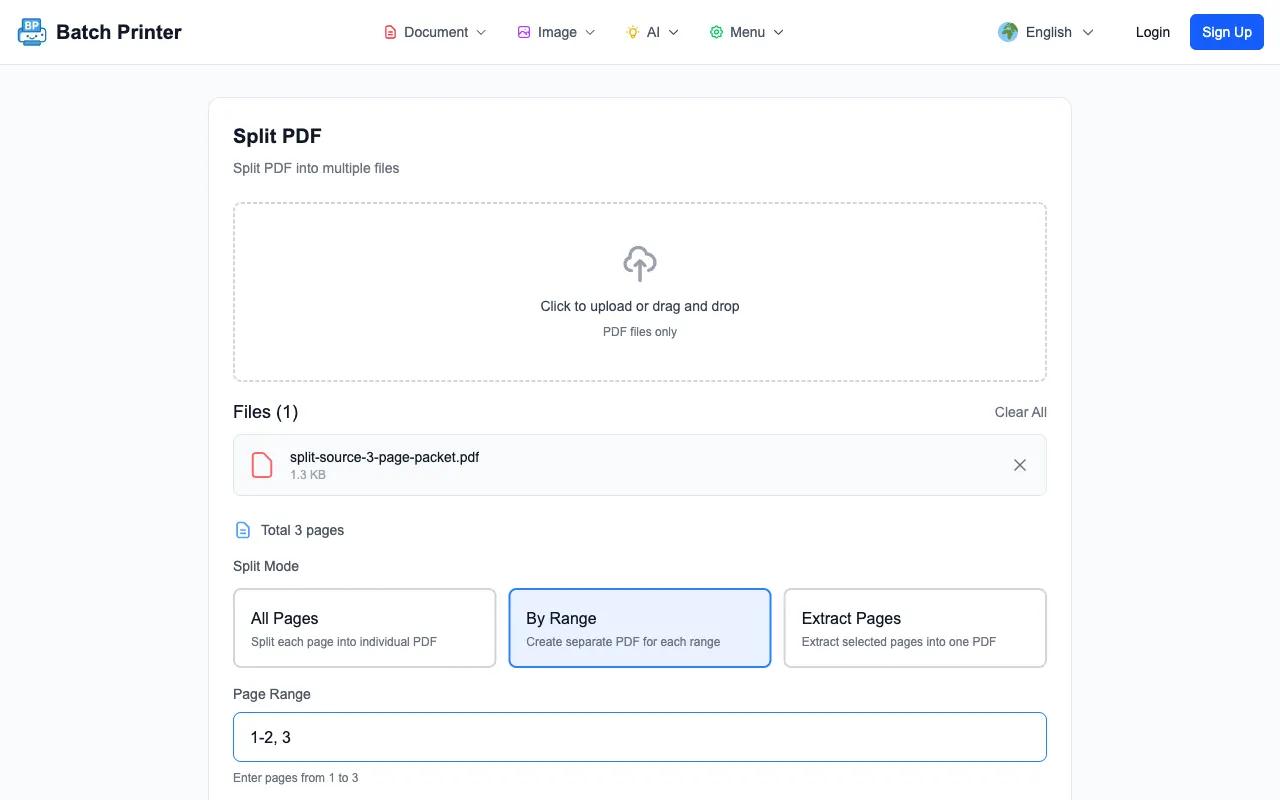
วิธีแยกหน้า PDF ออนไลน์ใน หลาย ขั้นตอน
Batch Printer ประมวลผลไฟล์ PDF ของคุณทั้งหมดในเบราว์เซอร์โดยใช้ pdf-lib ไม่มีการอัปโหลดข้อมูลไปยังเซิร์ฟเวอร์ใดๆ กระบวนการนี้ใช้เวลาไม่ถึง หลายสำหรับไฟล์ส่วนใหญ่
- ขั้นตอนที่ หลาย: เปิดเครื่องมือแยก PDF — ไปที่ batch-printer.com และเลือกเครื่องมือแยก PDF ลากและวางไฟล์ PDF ของคุณ หรือคลิกเพื่อเลือกไฟล์
- ขั้นตอนที่ หลาย: เลือกวิธีแยกไฟล์ — เลือกหน้าที่ต้องการ (เช่น หลาย, หลาย, หลาย-หลาย) แยกทุกๆ N หน้า หรือแยกทุกหน้าออกเป็นไฟล์ของตัวเอง ดูตัวอย่างหน้าเพื่อให้แน่ใจว่าคุณเลือกได้ถูกต้อง
- ขั้นตอนที่ หลาย: แยกไฟล์และดาวน์โหลด — คลิกปุ่มแยกไฟล์ เบราว์เซอร์จะประมวลผลไฟล์ในเครื่องและสร้างไฟล์ผลลัพธ์ ดาวน์โหลดแยกทีละไฟล์หรือดาวน์โหลดเป็นไฟล์ ZIP
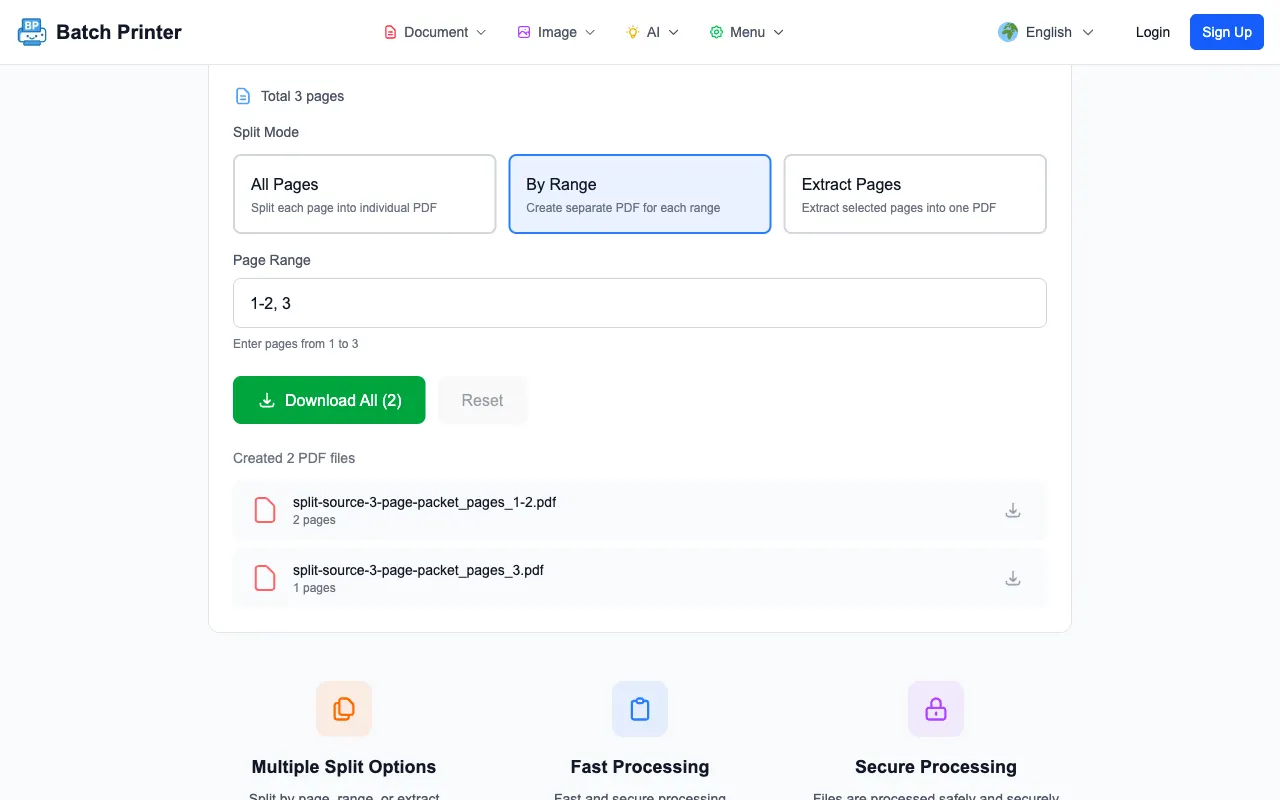
วิธีต่างๆ ในการแยกไฟล์ PDF
งานแยกไฟล์แต่ละงานอาจไม่เหมือนกัน Batch Printer รองรับวิธีการแยกไฟล์หลายรูปแบบเพื่อให้ตรงกับความต้องการของคุณ:
- แยกหน้าเฉพาะ — เลือกหมายเลขหน้าหรือช่วงหน้า (เช่น หน้า หลาย, หลาย, หลาย-หลาย) เหมาะอย่างยิ่งเมื่อคุณรู้แน่ชัดว่าต้องการหน้าไหน
- แยกตามช่วง — แบ่ง PDF ออกเป็นส่วนๆ ตามขนาดที่กำหนด เช่น เอกสาร หลายแยกทุกๆ หลาย จะได้ไฟล์ หลายจำนวน หลาย
- แยกทุกหน้า — เปลี่ยนแต่ละหน้าให้เป็นไฟล์ PDF แยกต่างหาก มีประโยชน์สำหรับเอกสารสแกนหรือแบบฟอร์มที่ต้องจัดเก็บแยกกัน
- ลบหน้า — แทนที่จะเลือกหน้าที่ต้องการ ให้เลือกหน้าที่ไม่ต้องการเพื่อลบออก ลบหน้าเฉพาะและเก็บส่วนที่เหลือไว้ทั้งหมด
ทำไมต้องใช้ Batch Printer ในการแยกไฟล์ PDF
- ความเป็นส่วนตัวบนเบราว์เซอร์ — ไฟล์ของคุณจะอยู่บนอุปกรณ์ของคุณ ไม่มีการอัปโหลดไปยังเซิร์ฟเวอร์ภายนอก ซึ่งสำคัญมากเมื่อคุณทำงานกับสัญญา บันทึกทางการแพทย์ หรือเอกสารทางการเงิน
- ไม่มีลายน้ำ — ทุกหน้าที่คุณแยกออกมาจะสะอาดตา ไม่มีตราประทับ "สร้างโดย..." บนไฟล์ผลลัพธ์ของคุณ
- ไม่มีข้อจำกัดขนาดไฟล์ — แยกเอกสารสแกน หลายได้ง่ายพอๆ กับบันทึกข้อความ หลาย ไม่มีการจำกัดขนาดโดยพลการ
- ไม่ต้องมีบัญชี — ไม่ต้องกรอกแบบฟอร์มลงทะเบียน ไม่ต้องยืนยันอีเมล ไม่ต้องล็อกอิน เปิดเครื่องมือและเริ่มแยกไฟล์ได้ทันที
- ใช้งานได้ทุกอุปกรณ์ — คอมพิวเตอร์ แท็บเล็ต หรือโทรศัพท์ เบราว์เซอร์สมัยใหม่ทุกรุ่นสามารถจัดการได้ ไม่ต้องติดตั้งโปรแกรม
- ฟรีทั้งหมด — ไม่มีระดับสมาชิกแอบแฝง ไม่มีฟีเจอร์ "พรีเมียม" ที่ต้องจ่ายเงิน ทุกคนสามารถใช้งานฟังก์ชันทั้งหมดได้เต็มที่
ข้อผิดพลาดที่พบบ่อยเมื่อแยกไฟล์ PDF
- ไม่ตรวจสอบหมายเลขหน้าก่อน — บางครั้งไฟล์ PDF อาจมีการเรียงลำดับหน้าต่างจากที่คุณเห็นในโปรแกรมดูไฟล์ ควรดูตัวอย่างก่อนแยกไฟล์เสมอ
- ลืมเรื่องบุ๊กมาร์กและลิงก์ — การแยกไฟล์ PDF อาจทำให้ไฮเปอร์ลิงก์ภายในและบุ๊กมาร์กเสียได้ ตรวจสอบไฟล์ผลลัพธ์หากต้นฉบับมีองค์ประกอบที่โต้ตอบได้
- ใช้เครื่องมือแบบอัปโหลดกับไฟล์ที่ละเอียดอ่อน — หาก PDF ของคุณมีข้อมูลส่วนบุคคล ข้อมูลทางการเงิน หรือเอกสารลับทางธุรกิจ ควรหลีกเลี่ยงเครื่องมือที่อัปโหลดไฟล์ไปยังเซิร์ฟเวอร์ และใช้เครื่องมือบนเบราว์เซอร์อย่าง Batch Printer แทน
- แยกไฟล์ PDF ที่ติดรหัสผ่านโดยไม่ปลดล็อกก่อน — PDF ที่เข้ารหัสต้องได้รับการปลดล็อกก่อนแยกไฟล์ ควรใช้เครื่องมือปลดล็อก PDF ก่อน แล้วจึงค่อยแยกไฟล์
คำถามที่พบบ่อย
การแยกไฟล์ PDF ทำให้คุณภาพลดลงหรือไม่? ไม่ การแยกไฟล์เป็นการดึงหน้าที่มีอยู่เดิมออกมาโดยไม่มีการเข้ารหัสใหม่ ไฟล์ผลลัพธ์จะเหมือนกับต้นฉบับทุกประการ ทั้งความละเอียด ฟอนต์ และการจัดรูปแบบ ไม่มีการสูญเสียคุณภาพ
มีการจำกัดจำนวนหน้าที่สามารถแยกได้หรือไม่? ไม่มีขีดจำกัดที่ตายตัว การประมวลผลเกิดขึ้นในเบราว์เซอร์ของคุณ ดังนั้นจึงขึ้นอยู่กับหน่วยความจำของอุปกรณ์ อุปกรณ์สมัยใหม่ส่วนใหญ่สามารถจัดการเอกสารที่มีหลายร้อยหน้าได้โดยไม่มีปัญหา
สามารถแยกไฟล์ PDF ที่สแกนมาได้หรือไม่? ได้ ไฟล์ PDF ที่สแกนมาเป็นเพียงรูปภาพที่ฝังอยู่ในไฟล์ PDF Batch Printer แยกไฟล์เหล่านี้ได้เช่นเดียวกับ PDF แบบข้อความ ไฟล์ผลลัพธ์แต่ละไฟล์จะมีรูปภาพสแกนต้นฉบับที่ความละเอียดเต็ม
ใช้งานบนมือถือได้หรือไม่? ได้ Batch Printer ทำงานบนเบราว์เซอร์สมัยใหม่ทุกรุ่น เช่น Chrome, Safari, Firefox, Edge บนโทรศัพท์และแท็บเล็ต ไม่ต้องดาวน์โหลดแอป
สามารถรวมไฟล์ที่แยกออกมากลับเข้าด้วยกันได้หรือไม่? ได้แน่นอน ใช้เครื่องมือรวม PDF ของ Batch Printer เพื่อรวมไฟล์กลับเข้าด้วยกันในลำดับใดก็ได้ อัปโหลดหน้าที่แยกมา จัดเรียง และรวมเป็นไฟล์ PDF ใหม่เพียงไฟล์เดียว