
JPG to PDF ฟรีออนไลน์ รวมหลาย JPG เป็น PDF เดียว


JPG to PDF ฟรีออนไลน์ รวมหลาย JPG เป็น PDF เดียว
คุณถ่ายสัญญาที่เซ็นแล้วทีละหน้าด้วยมือถือ หรือสแกนใบเสร็จไว้เป็นกอง หรือเพื่อนร่วมงานส่งรูปสินค้า 15 รูปมาให้ทำเป็นไฟล์เดียว ไม่ว่าจะเป็นกรณีไหน ตอนนี้คุณมี JPG หลายไฟล์อยู่ในมือ แต่คนรับต้องการเอกสารไฟล์เดียว การดับเบิลคลิกแต่ละรูปจะเปิดแค่โปรแกรมดูรูป ไม่ได้เปลี่ยน JPG เป็น PDF และการส่งไฟล์แนบ 15 ไฟล์แยกกันก็เป็นวิธีที่ทำให้คนรับแอบถอนหายใจได้ง่าย
เริ่มใช้เครื่องมือทันที
กดปุ่มเพื่อไปยังหน้าเครื่องมือที่เกี่ยวข้องได้ทันที
ทำไมไฟล์ JPG แยกกันถึงสร้างปัญหา
JPG เหมาะมากสำหรับรูปเดี่ยว แต่ไม่เหมาะกับงานส่งหลายหน้า พอมีมากกว่าสองไฟล์ รูปแบบไฟล์นี้ก็เริ่มทำให้งานยากขึ้นทันที
- ลำดับหน้าหายไป ผู้รับอาจเห็นไฟล์เรียงตามชื่อหรือวันที่ ไม่ใช่ลำดับที่คุณตั้งใจไว้
- รูปจากมือถือหมุนเอง ข้อมูลทิศทาง EXIF อาจทำให้หน้ากระดาษเอียงข้างบนหน้าจอของคนอื่น
- ไฟล์แนบใหญ่เกินไป JPG จากกล้อง 10 รูปอาจเกินขีดจำกัดอีเมล 25MB ได้ทันที
- ไม่มีไฟล์เดียวสำหรับเซ็น เก็บถาวร หรือพิมพ์ คนตรวจต้องสลับดูหน้าต่างเป็นสิบ
- ขนาดไม่สม่ำเสมอ เมื่อสแกนแนวตั้งปนกับภาพแนวนอน หากไม่มีรูปแบบเอกสารมาครอบไว้ ผลลัพธ์จะดูรก
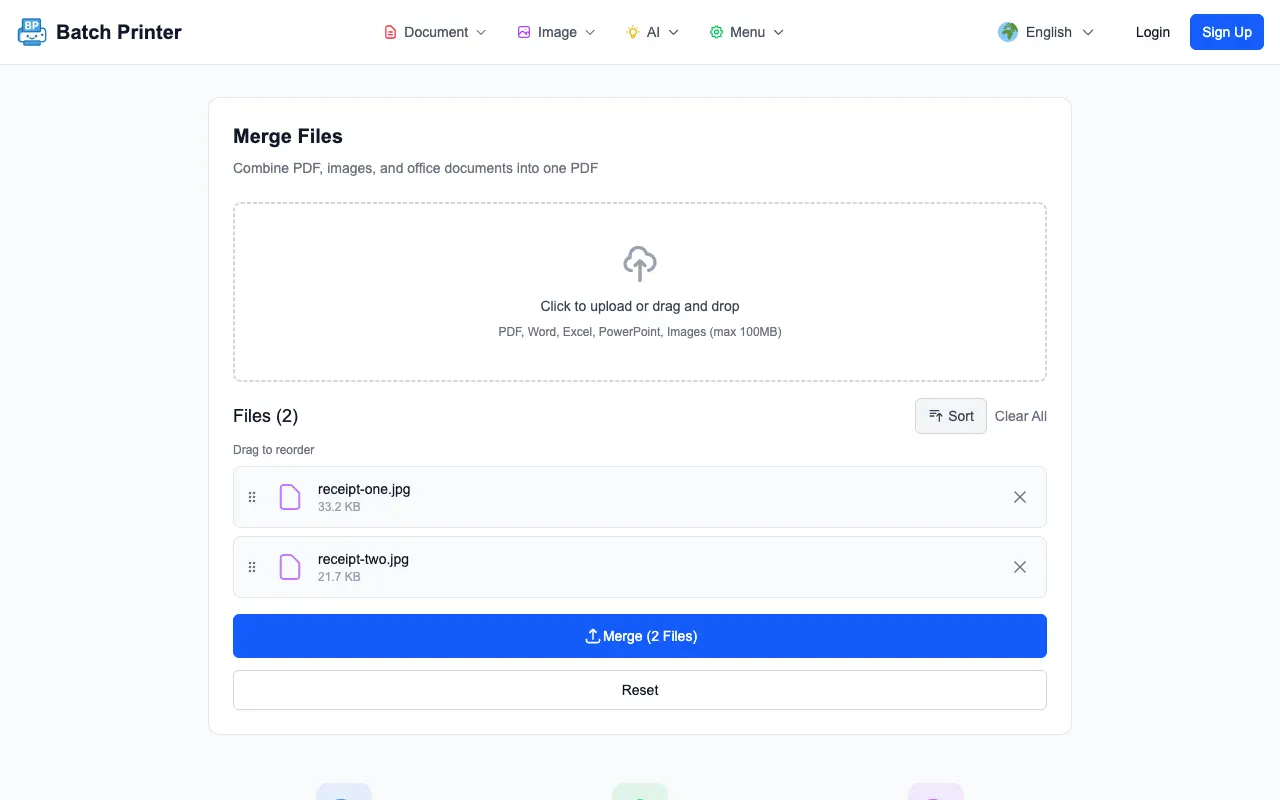
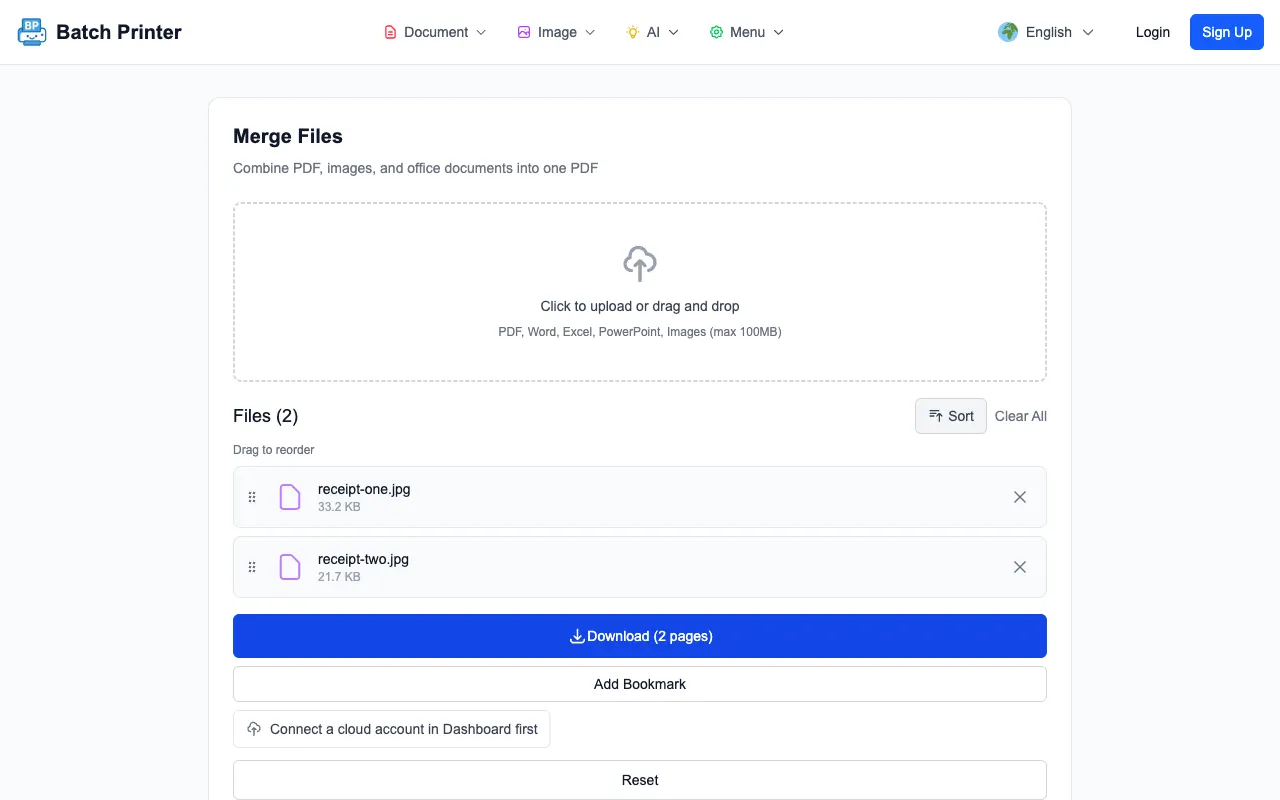
วิธีแปลง JPG เป็น PDF ใน 3 ขั้นตอน
การรวม JPG หลายไฟล์เป็น PDF เดียวควรใช้เวลาไม่กี่วินาที ไม่ใช่ต้องติดตั้งโปรแกรมเพิ่ม ขั้นตอนทั้งหมดมีเท่านี้
- ขั้นตอนที่ 1: รวบรวม JPG ทั้งหมดที่ต้องการใส่ในเอกสาร เช่น หน้าสแกน รูปจากมือถือ หรือกราฟิกที่ส่งออกมา JPEG, PNG, WebP สามารถใส่รวมกันได้
- ขั้นตอนที่ 2: เปิดเครื่องมือรวมไฟล์ แล้วลากทั้งหมดเข้ามาพร้อมกัน รูปหนึ่งรูปจะกลายเป็นหนึ่งหน้า
- ขั้นตอนที่ 3: ลากภาพขนาดย่อให้เรียงตามลำดับการอ่าน ลำดับที่เห็นบนหน้าจอคือลำดับหน้าใน PDF สุดท้าย
- ขั้นตอนที่ 4: คลิกรวม เบราว์เซอร์จะสร้าง PDF ไฟล์เดียวและส่งกลับมาให้ดาวน์โหลด ไม่มีคิวอัปโหลด ไม่มีการรอเซิร์ฟเวอร์
- ขั้นตอนที่ 5: เปิดผลลัพธ์แล้วตรวจเร็ว ๆ หนึ่งรอบ ถ้าหน้า 3 ควรเป็นหน้า 1 ให้จัดลำดับใหม่แล้วสร้างอีกครั้ง ใช้เวลาเพิ่มประมาณ 5 วินาที
ทำให้หน้าชัดและอยู่ในแนวที่ถูกต้อง
สิ่งที่แยกการแปลง JPG to PDF ที่เรียบร้อยออกจากไฟล์ที่เบลอและเอียงข้าง มีอยู่สองอย่าง คือความละเอียดและทิศทาง ทั้งสองอย่างจัดการได้ง่าย ถ้าตรวจตั้งแต่ก่อนรวมไฟล์ ไม่ใช่หลังจากรวมเสร็จแล้ว
- เริ่มจากไฟล์ต้นฉบับ JPG ที่เคยย่อเพื่อส่งในแชตจะดูนุ่มและไม่คมเมื่อขยายเต็มหน้า
- ตั้งเป้าให้ด้านยาวอย่างน้อย 1500 px เพื่อให้ตัวอักษรในหน้าสแกนยังอ่านได้
- หมุนรูปให้ถูกแนวก่อนแปลง เพื่อไม่ให้ภาพจากมือถือกลายเป็นหน้าที่เอียงข้าง
- ครอปขอบโต๊ะและเงาออกจากใบเสร็จที่สแกน กรอบที่กระชับทำให้ดูเป็นเอกสารจริง ไม่ใช่รูปถ่าย
- ถ้า PDF ใหญ่เกินไป ให้บีบอัดหลังจากรวมแล้วเท่านั้น ไม่ใช่บีบอัด JPG ต้นฉบับ เพื่อเก็บรายละเอียดในจุดที่สำคัญ
ข้อผิดพลาดที่พบบ่อยในการทำ JPG เป็น PDF และวิธีแก้
- ข้อผิดพลาด: เชื่อว่าลำดับชื่อไฟล์ถูกต้องเสมอ วิธีแก้: ลากภาพขนาดย่อให้เรียงตามลำดับการอ่านด้วยตัวเองทุกครั้งก่อนกดรวม
- ข้อผิดพลาด: อัปโหลดภาพหน้าจอของ JPG แทนไฟล์ JPG จริง วิธีแก้: ใช้ไฟล์รูปต้นฉบับ ภาพหน้าจอทำให้ความละเอียดหายไป
- ข้อผิดพลาด: ส่ง PDF ขนาด 60MB เพราะทุกรูปเป็นความละเอียดเต็มจากกล้อง วิธีแก้: รวมก่อน แล้วค่อยนำ PDF ที่ได้ไปบีบอัดให้พอดีกับขีดจำกัดอีเมล
- ข้อผิดพลาด: ไม่สนใจการหมุนจนผู้รับทักกลับมา วิธีแก้: ตรวจในตัวอย่างก่อนดาวน์โหลดว่าทุกหน้าอยู่ในแนวตั้งถูกต้อง
- ข้อผิดพลาด: ลืมใส่บางหน้า วิธีแก้: นับจำนวน JPG แล้วนับจำนวนหน้าใน PDF ทั้งสองอย่างควรตรงกันพอดี
ตัวอย่างจริง: รูปใบเสร็จ 30 รูปเป็น PDF เดียว
ฟรีแลนซ์คนหนึ่งต้องส่งรายงานค่าใช้จ่ายทุกเดือน ตลอดเดือนเธอถ่ายรูปใบเสร็จทุกใบอย่างรวดเร็ว จนถึงวันที่ 30 มี JPG ทั้งหมด 30 รูป ทุกไฟล์เป็นความละเอียดเต็มจากมือถือ และหลายรูปวางเอียงอยู่บนโต๊ะ เมื่อก่อนเธอต้องนำเข้าไปในแอปทำสไลด์ แก้การหมุนทีละรูป แล้วส่งออกเป็นไฟล์หนัก 70MB ที่ระบบบัญชีไม่ยอมรับ
ตอนนี้เธอลากทั้ง 30 รูปเข้าเครื่องมือรวมไฟล์ จัดตามวันที่ แก้รูปที่เอียงสองรูปในตัวอย่าง แล้วส่งออกเป็น PDF เดียว จากนั้นบีบอัดสั้น ๆ ให้ต่ำกว่าขีดจำกัดอัปโหลด 10MB เวลารวมประมาณ 4 นาที และส่วนใหญ่ใช้ไปกับการตรวจว่าไม่มีอะไรตกหล่น
เช็กลิสต์สุดท้ายก่อนรวมไฟล์
- JPG ทุกไฟล์ที่ต้องอยู่ในเอกสารอยู่ในพื้นที่อัปโหลดแล้ว ไม่มีหน้าที่หายไป
- ภาพขนาดย่อเรียงตามลำดับที่ผู้อ่านควรอ่านจริง
- ทุกภาพอยู่ในแนวที่ถูกต้อง และมีความละเอียดสูงพอให้ยังคมเมื่อแสดงเต็มหน้า
- ไฟล์ที่ไม่ใช่ JPG แต่ต้องใช้ด้วย เช่น PNG หรือ PDF เดิม ถูกใส่ในการรวมครั้งเดียวกันแล้ว
- คุณรู้ขีดจำกัดขนาดไฟล์ปลายทาง จึงสามารถบีบอัด PDF ที่เสร็จแล้วได้หากจำเป็น
การแปลง JPG เป็น PDF ดูเหมือนงานเล็ก จนกว่าจะต้องทำตอนใกล้เดดไลน์ด้วยเครื่องมือที่ไม่เหมาะ แค่จัดลำดับและทิศทางให้ถูกตั้งแต่ครั้งแรก โฟลเดอร์รูปภาพแยกกันก็จะกลายเป็นเอกสารเดียวที่เซ็น ส่ง พิมพ์ หรือเก็บถาวรได้โดยไม่ต้องคิดซ้ำ
เริ่มใช้เครื่องมือทันที
กดปุ่มเพื่อไปยังหน้าเครื่องมือที่เกี่ยวข้องได้ทันที