
รวม PDF ให้เรียงถูกลำดับ: ไม่ให้หน้ากระโดดผิดที่อีกต่อไป

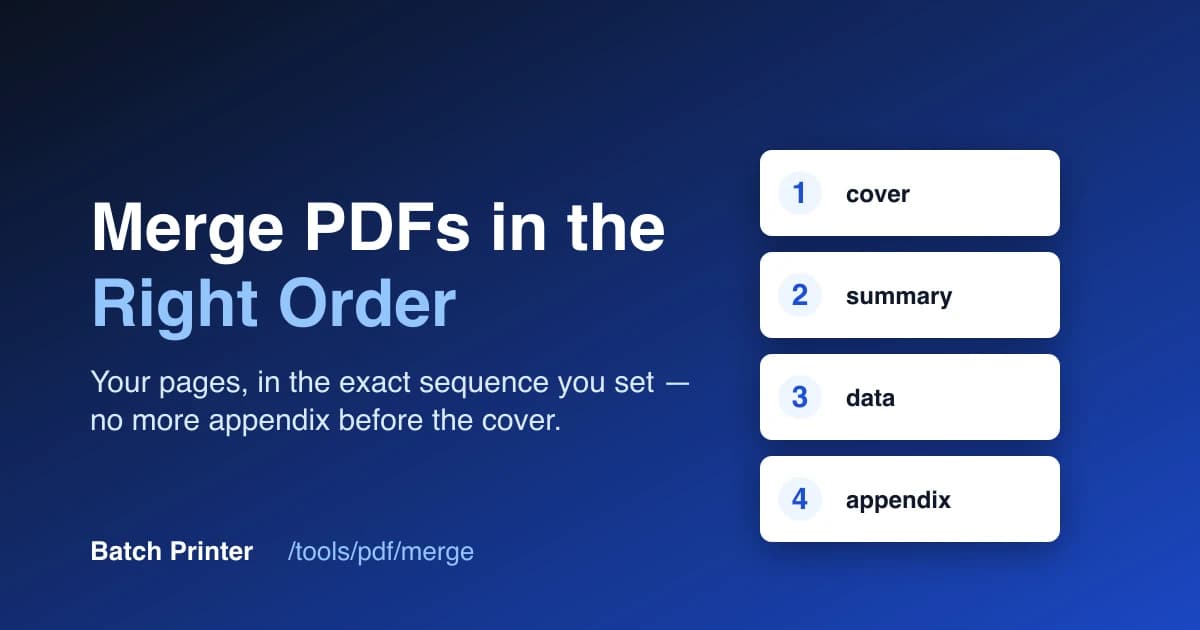
จัดหน้าของคุณให้ถูกลำดับก่อนกดรวมไฟล์
ชุดเอกสารที่เสร็จแล้วแต่เปิดมาด้วยหน้าลายเซ็นก่อนปก จะดูไม่เรียบร้อย แม้ไฟล์ทุกไฟล์ข้างในจะถูกต้องครบถ้วน หน้าทั้งหมดอยู่ครบ แค่เรียงผิดลำดับ เก้าในสิบครั้งไม่ใช่เครื่องมือรวมไฟล์ทำงานผิด แต่เป็นลำดับไฟล์ตอนใส่เข้าไป
เริ่มใช้เครื่องมือทันที
กดปุ่มเพื่อไปยังหน้าเครื่องมือที่เกี่ยวข้องได้ทันที
เครื่องมือส่วนใหญ่กำหนดลำดับทันทีที่คุณวางไฟล์ลงไป และค่าเริ่มต้นก็มักไม่ใช่แบบที่ต้องการ อาจเรียงตามชื่อไฟล์ หรือเรียงตามลำดับกึ่งสุ่มที่ตัวเลือกไฟล์ส่งมาให้ เมื่อรู้ว่าลำดับถูกตั้งตรงไหน และเปลี่ยนได้ตรงไหน งานที่เคยน่าหงุดหงิดก็กลายเป็นการจัดเรียงในห้าวินาที
รายการไฟล์คือแหล่งลำดับจริง
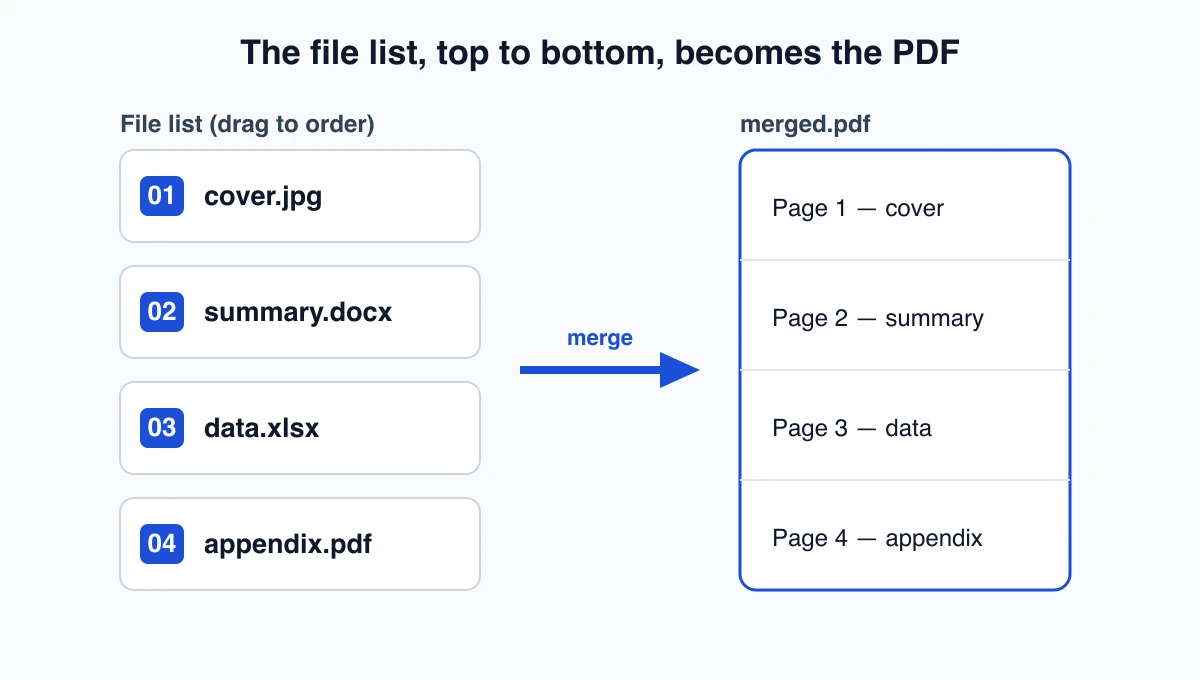
ในเครื่องมือรวมไฟล์ของ Batch Printer ที่ /tools/pdf/merge ลำดับของ PDF ที่เสร็จแล้วคือลำดับในรายการบนหน้าจอจากบนลงล่าง ไม่มีอะไรซ่อนอยู่ และไม่มีขั้นตอนจัดเรียงแยกมาคิดแทนคุณ ไฟล์ที่อยู่บนสุดจะเป็นหน้าแรก รายการถัดไปตามมา และแถวสุดท้ายปิดเอกสาร เปลี่ยนรายการก็เปลี่ยนผลลัพธ์ ทั้งสองอย่างจะตรงกันเสมอ
- PDF และรูปภาพที่อยู่ติดกันจะถูกรวมเป็นช่องเดียว แล้วรวมกันในเบราว์เซอร์
- ไฟล์ Office แต่ละไฟล์ (Word, Excel, PowerPoint) จะเป็นช่องของตัวเอง และถูกแปลงบนเซิร์ฟเวอร์
- เมื่อทั้งสองช่องทำงานเสร็จ ทุกชิ้นจะถูกวางกลับตามลำดับเดิมจากบนลงล่างของคุณ
- หน้าผลลัพธ์จะแสดงจำนวนหน้าสุดท้าย จึงเห็นทันทีถ้ามีไฟล์หายหรือไฟล์เกิน
- จัดลำดับรายการก่อนเริ่ม ย่อมง่ายกว่าการแก้ไฟล์ที่รวมเสร็จแล้ว
จัดลำดับรายงานสี่ส่วนใหม่
สมมติว่าไฟล์สี่ไฟล์เข้ามาในตัวเลือกไฟล์เป็น data.xlsx, appendix.pdf, cover.jpg, summary.docx ซึ่งผิดลำดับทั้งหมด แทนที่จะเปลี่ยนชื่อไฟล์ ให้ลากไฟล์ในรายการให้เรียงตามลำดับการอ่าน: ปกก่อน สรุปเป็นลำดับสอง ข้อมูลเป็นลำดับสาม และภาคผนวกสุดท้าย เครื่องมือรวมไฟล์จะทำตามลำดับนั้นโดยไม่แตะต้องไฟล์ต้นฉบับ
- cover.jpg, รูปปกที่ลงนามแล้วกลายเป็นหน้าแรก
- summary.docx, ภาพรวมจาก Word ถูกแปลงและตามมาเป็นลำดับสอง
- data.xlsx, สเปรดชีตอยู่ลำดับสาม โดยปรับให้พอดีกับความกว้างหน้า
- appendix.pdf, PDF เดิมปิดท้ายรายงานโดยไม่เปลี่ยนแปลง
- ไฟล์ดาวน์โหลดอ่านเป็น ปก สรุป ข้อมูล ภาคผนวก ตรงตามรายการทุกอย่าง
ใส่ตัวเลขหน้าชื่อไฟล์ หรือลากจัดเอง
มีสองวิธีที่ช่วยให้ลำดับคาดเดาได้ และเหมาะกับงานคนละแบบ การใส่เลขนำหน้าชื่อไฟล์ เช่น 01-cover, 02-summary, 03-data ทำให้เห็นลำดับชัดก่อนอัปโหลด และยังใช้ได้ดีเมื่ออัปโหลดซ้ำภายหลัง ส่วนการลากในรายการจะเร็วกว่าเมื่องานมีครั้งเดียว และการเปลี่ยนชื่อยี่สิบไฟล์เป็นงานจุกจิกเกินไป ถ้าเป็นรายงานที่ต้องทำใหม่ทุกเดือน ให้ใส่เลขนำหน้าครั้งเดียว ถ้าต้องส่งด่วน ให้ลากแล้วไปต่อได้เลย
- เลขนำหน้า (01-, 02-, 03-): เหมาะที่สุดสำหรับชุดเอกสารที่ต้องประกอบซ้ำแล้วซ้ำอีก
- ลากเพื่อจัดลำดับในรายการ: เหมาะที่สุดสำหรับการรวมไฟล์ครั้งเดียวที่คุณจะไม่ทำซ้ำ
- ไฟล์หลายชนิดปนกัน: เลขนำหน้าทำให้อ่านลำดับที่ต้องการได้ชัดเจนทั้ง Word, Excel และรูปภาพ
- โฟลเดอร์ที่แชร์กัน: เลขนำหน้าช่วยกันไม่ให้ตัวเลือกไฟล์ของเพื่อนร่วมทีมสลับลำดับของคุณ
- ไม่ว่าจะใช้วิธีไหน ให้ยืนยันว่าไฟล์บนสุดคือหน้าแรกจริง ก่อนปุ่มรวมไฟล์พร้อมใช้งาน
ตรวจเร็วสองจุด และข้อจำกัดไฟล์
ก่อนยืนยัน แค่เหลือบดูสองอย่างก็ช่วยไม่ต้องทำซ้ำ ตรวจว่าแถวบนสุดเป็นหน้าที่คุณต้องการให้มาก่อน และตรวจว่าจำนวนไฟล์ตรงกับที่วางลงไป การรวมไฟล์ต้องมีอย่างน้อยสองไฟล์และรองรับได้ครั้งละสูงสุดยี่สิบไฟล์ หากยังไม่ได้เข้าสู่ระบบ ขนาดอัปโหลดรวมได้ถึง 100 MB และเมื่อเข้าสู่ระบบ เพดานจะเพิ่มเป็น 1 GB สำหรับงานสแกนขนาดใหญ่ เมื่อทุกอย่างเสร็จ จำนวนหน้าบนหน้าผลลัพธ์คือหลักฐานสุดท้ายว่าลำดับและเนื้อหายังอยู่ครบ
- แถวบนสุดมาก่อน: รายการบนสุดคือหน้าแรกของไฟล์ดาวน์โหลด
- จำนวนตรงกัน: มีจำนวนแถวเท่ากับไฟล์ที่คุณเพิ่ม ไม่มีอะไรหล่นหาย
- รวมได้ครั้งละสองถึงยี่สิบไฟล์, 100 MB แบบผู้เยี่ยมชม หรือ 1 GB เมื่อเข้าสู่ระบบ
- ไฟล์ Office (Word, Excel, PowerPoint) ต้องเข้าสู่ระบบเพื่อแปลงบนเซิร์ฟเวอร์
- จำนวนหน้าบนหน้าผลลัพธ์ช่วยยืนยันลำดับสุดท้ายได้ทันที
เริ่มใช้เครื่องมือทันที
กดปุ่มเพื่อไปยังหน้าเครื่องมือที่เกี่ยวข้องได้ทันที