
เครื่องมือเปรียบเทียบ PDF: วิธีหาจุดต่างระหว่าง 2 เอกสารใน 3 นาที

เครื่องมือเปรียบเทียบ PDF: วิธีหาจุดต่างระหว่าง 2 เอกสารใน 3 นาที
มีหลายครั้งที่คุณได้รับเอกสารสัญญาที่ระบุว่าเป็น "เวอร์ชันสุดท้าย" แต่คุณไม่แน่ใจว่ามีอะไรเปลี่ยนแปลงไปจากร่างก่อนหน้าบ้าง การเปรียบเทียบเอกสารด้วยการเลื่อนดูขึ้นลงด้วยตาเปล่านั้นใช้เวลานานและเสี่ยงต่อความผิดพลาด การใช้เครื่องมือเปรียบเทียบ PDF จะช่วยให้คุณระบุจุดที่เปลี่ยนคำ หน้าที่หายไป และตำแหน่งที่แก้ไขได้อย่างรวดเร็วขึ้นมาก
เริ่มใช้เครื่องมือทันที
กดปุ่มเพื่อไปยังหน้าเครื่องมือที่เกี่ยวข้องได้ทันที
สถานการณ์ที่จำเป็นต้องเปรียบเทียบ PDF
- สัญญา: ตรวจสอบครั้งสุดท้ายเพื่อให้แน่ใจว่าข้อกำหนดต่างๆ ไม่ถูกแอบแก้ไข
- ข้อเสนอ/ใบเสนอราคา: เช็คว่าตัวเลขหรือเงื่อนไขมีการเปลี่ยนแปลงหรือไม่
- เอกสารนโยบาย: ตรวจสอบว่ามีหัวข้อสำคัญตกหล่นไปในเวอร์ชันล่าสุดหรือไม่
- รายงานภายใน: ตรวจทานประโยคที่แก้ไขหลังจากทีมงานช่วยกันตรวจแก้
- การตรวจทานก่อนพิมพ์: ตรวจสอบลำดับหน้าและเนื้อหาให้ตรงกัน
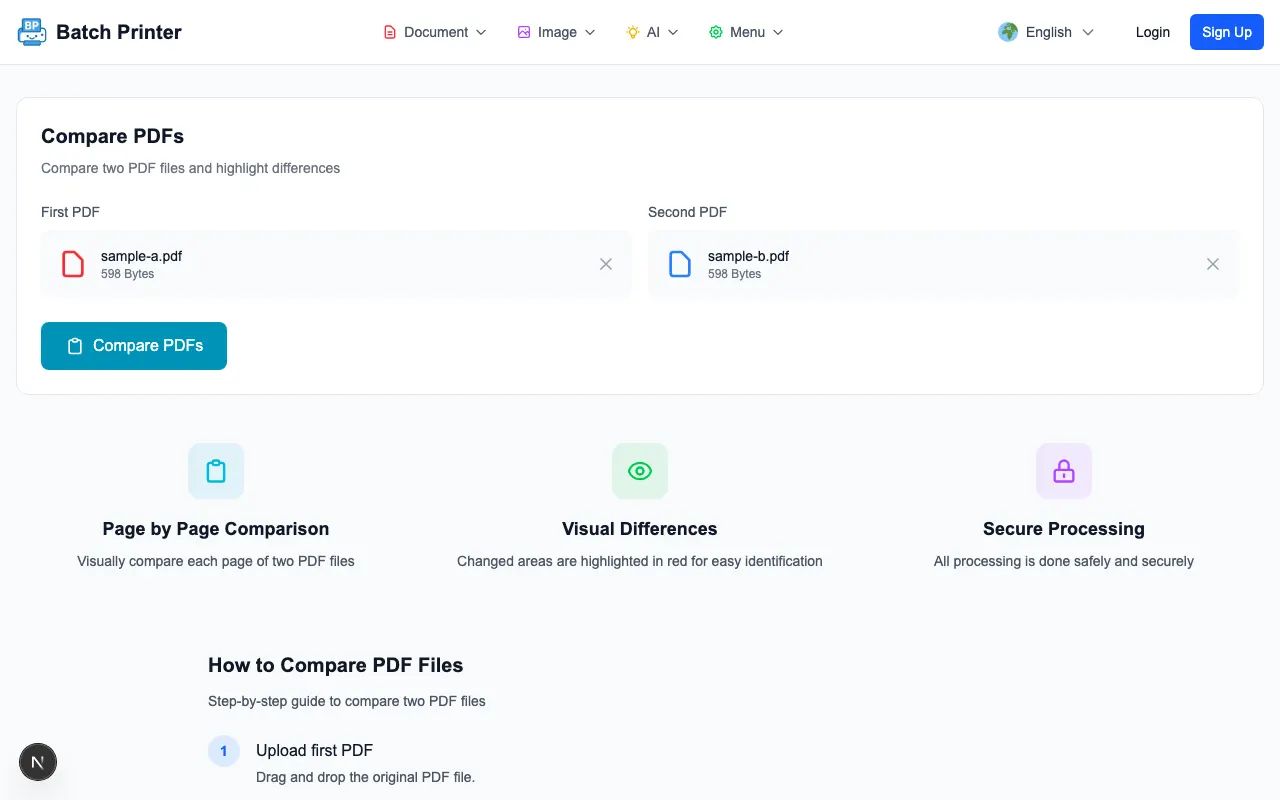
3 ขั้นตอนในการเปรียบเทียบ PDF 2 ไฟล์ออนไลน์
- ขั้นตอนที่ 1: อัปโหลดเอกสารหลัก (ต้นฉบับ) และเอกสารที่ต้องการเปรียบเทียบ (ฉบับแก้ไข)
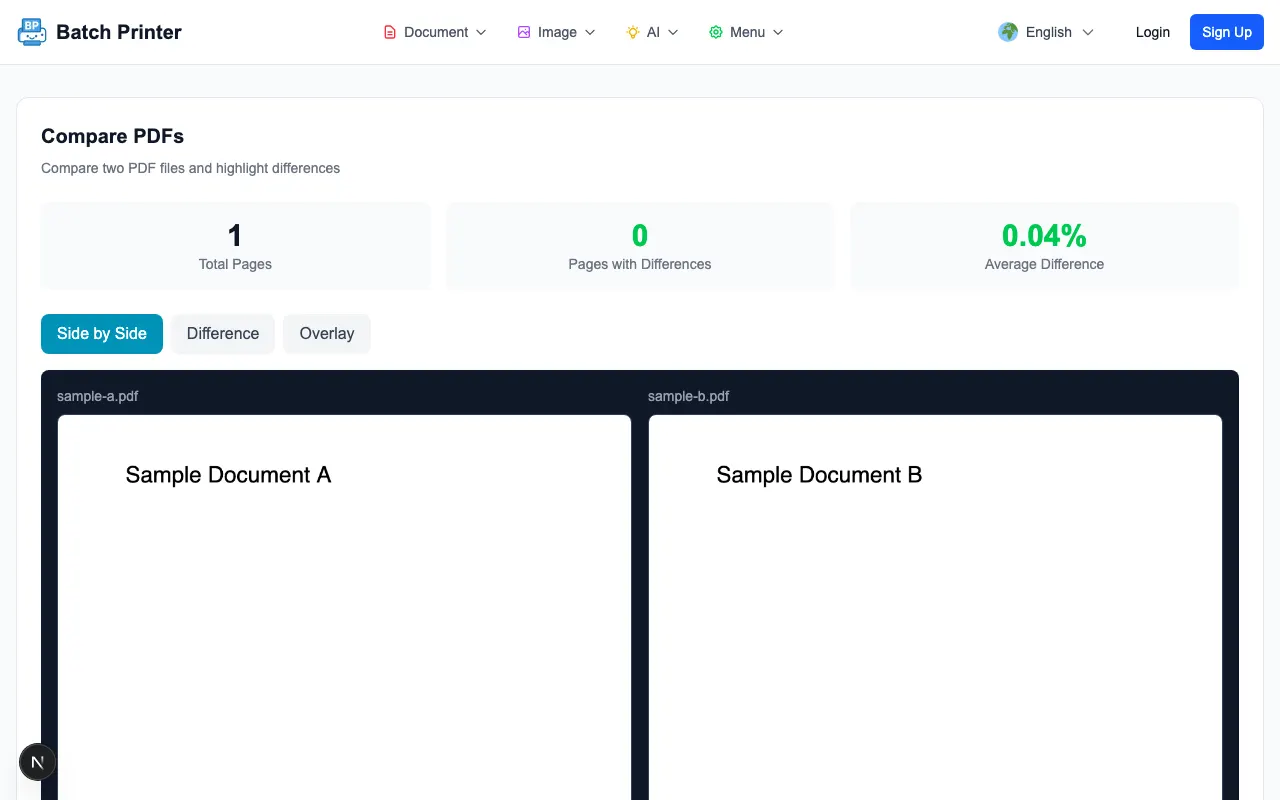
- ขั้นตอนที่ 2: เริ่มการเปรียบเทียบเพื่อไฮไลท์จุดที่เปลี่ยนแปลงและข้อแตกต่าง
- ขั้นตอนที่ 3: ตรวจสอบผลลัพธ์ ปรับปรุงส่วนที่จำเป็น และยืนยันเอกสารเวอร์ชันสุดท้าย
เช็คลิสต์เพื่อความแม่นยำในการเปรียบเทียบ
- ใส่ระบุวันที่เวอร์ชันในชื่อไฟล์เพื่อให้แยกแยะต้นฉบับและฉบับแก้ไขได้ชัดเจน
- ตรวจสอบว่าจำนวนหน้าเท่ากันหรือไม่ก่อนเริ่มเปรียบเทียบ
- หากเป็น PDF จากการสแกน ตรวจสอบว่าไฟล์รองรับ OCR หรือไม่
- โปรดทราบว่าฟอนต์พิเศษอาจทำให้ระยะห่างตัวอักษรต่างกันเล็กน้อย
- ควรตรวจสอบข้อกำหนดสำคัญ (จำนวนเงิน, วันที่, ขอบเขตความรับผิดชอบ) ด้วยตนเองอีกครั้งก่อนยืนยันขั้นสุดท้าย
คำถามที่พบบ่อย (FAQ)
Q. เครื่องมือเปรียบเทียบ PDF ตรวจสอบเฉพาะข้อความใช่หรือไม่?
แม้ว่าการตรวจสอบการเปลี่ยนคำจะเป็นฟังก์ชันหลัก แต่เครื่องมือนี้ยังช่วยตรวจหาหน้าที่หายไปหรือโครงสร้างที่เปลี่ยนไปได้ด้วย ผลลัพธ์อาจแตกต่างกันไปตามประเภทเอกสาร (สแกน vs ข้อความ) ดังนั้นควรเช็คสถานะไฟล์ก่อนอัปโหลด
Q. สามารถใช้ตรวจสอบสัญญาได้หรือไม่?
ได้ครับ โดยเฉพาะอย่างยิ่งการหาจุดต่างระหว่างไฟล์ "เวอร์ชันสุดท้าย" ที่คู่สัญญาเพิ่งส่งมากับเวอร์ชันที่คุณมีอยู่ อย่างไรก็ตาม สำหรับเอกสารที่ต้องมีการตรวจสอบทางกฎหมาย แนะนำให้ใช้ผลการเปรียบเทียบเป็นข้อมูลอ้างอิงและตรวจสอบข้อกำหนดสำคัญด้วยตนเองอีกครั้ง
Q. มีคำแนะนำในการเตรียมตัวก่อนเปรียบเทียบไหม?
การตั้งชื่อไฟล์ให้เป็นระบบ (เช่น contract-v1, contract-v2) และเก็บไฟล์เป้าหมายทั้งสองไว้ในโฟลเดอร์แยกต่างหากจะช่วยให้ทำงานได้เร็วขึ้นมาก ยิ่งเอกสารยาวเท่าไหร่ นิสัยนี้จะช่วยประหยัดเวลาได้มากขึ้นเท่านั้น
เริ่มใช้เครื่องมือทันที
กดปุ่มเพื่อไปยังหน้าเครื่องมือที่เกี่ยวข้องได้ทันที