
ลบเลเยอร์ AI ที่มองเห็นได้ด้วยเวิร์กโฟลว์เบราว์เซอร์ที่ได้รับการตรวจสอบ


ลบเลเยอร์ AI ที่มองเห็นได้ด้วยเวิร์กโฟลว์เบราว์เซอร์ที่ได้รับการตรวจสอบ
คู่มือนี้มีเจตนาแคบ ครอบคลุมการล้างเลเยอร์ AI-style ที่มองเห็นได้ใน Batch Printer ไม่ได้ตอบคำถามเกี่ยวกับการอนุญาต ไม่ได้สัญญาว่าจะลบข้อมูลเมตาที่มองไม่เห็นออก และไม่ได้อ้างว่ามีการตรวจจับที่สมบูรณ์แบบ ขั้นตอนการทำงานทางเทคนิคที่ปลอดภัยคือการประมวลผลสำเนา เปรียบเทียบผลลัพธ์ และเก็บต้นฉบับไว้จนกว่าภาพที่ล้างสะอาดจะได้รับการตรวจสอบ
เริ่มใช้เครื่องมือทันที
กดปุ่มเพื่อไปยังหน้าเครื่องมือที่เกี่ยวข้องได้ทันที
ฉันทดสอบขั้นตอนการทำงานด้วยภาพทดสอบเลเยอร์ที่ผ่านการฆ่าเชื้อแล้วจากชุดทดสอบโปรเจ็กต์ และจับภาพหน้าจอการผลิตจาก Batch Printer เส้นทางการผลิตที่ร้องขอ /en/tools/image/remove-overlay ส่งคืนหน้าที่ไม่พบ ดังนั้นภาพหน้าจอจึงใช้เครื่องมือสำรองรูปภาพที่จำเป็น บวกกับตัวลบเลเยอร์ AI แบบสดที่เข้าถึงได้จากเส้นทางตัวลบเลเยอร์ที่ถูกเปลี่ยนเส้นทาง
เครื่องมือนี้ออกแบบมาเพื่อเปลี่ยนแปลงอะไร
เครื่องหมายที่มองเห็นได้คือการซ้อนทับในตัวรูปภาพเอง ในไฟล์ที่ทดสอบ ปรากฏเป็นตรา AI-style ขนาดเล็กใกล้กับขอบล่างขวา หรือเป็นประกายสี่จุดสีซีดในพื้นที่ภาพหลังจากการครอบตัด Batch Printer กำหนดเป้าหมายบริเวณเครื่องหมายที่มองเห็นได้ และเติมเต็มพื้นที่นั้นจากบริบทภาพในบริเวณใกล้เคียง
เครื่องมือนี้ไม่ใช่ตัวตรวจสอบข้อมูลเมตา หากไฟล์มีข้อมูลแหล่งที่มาที่มองไม่เห็นหรือมีสัญญาณอื่น ๆ ที่ซ่อนอยู่ ขั้นตอนการทำงานแบบภาพนี้จะไม่อ้างว่าสามารถค้นหาหรือลบออกได้ ผลลัพธ์ควรได้รับการประเมินเป็นรูปภาพที่แก้ไข ไม่ใช่คำสั่งเกี่ยวกับแอตทริบิวต์ที่ซ่อนอยู่ทุกรายการที่เป็นไปได้ของไฟล์
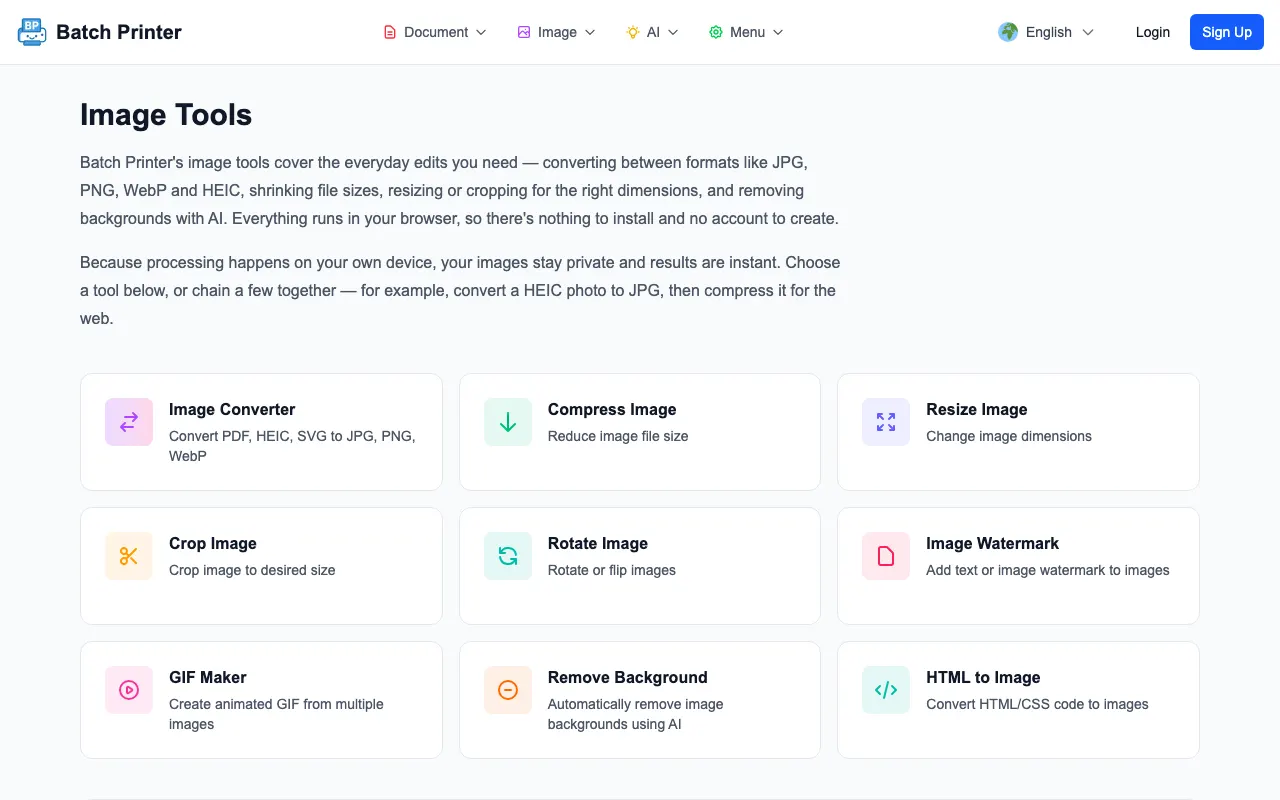
ทีละขั้นตอน: ประมวลผลสำเนาก่อน
- ขั้นตอนที่ 1: บันทึกสำเนาของรูปภาพเพื่อให้ต้นฉบับยังคงอยู่สำหรับการเปรียบเทียบ
- ขั้นตอนที่ 2: เปิด /overlay-remover ที่เปลี่ยนเส้นทางใน Batch Printer
- ขั้นตอนที่ 3: เลือกโหมด AI เมื่อเครื่องหมายดูเหมือนประกายไฟ AI-style หรือป้ายที่คุณต้องการทำความสะอาด
- ขั้นตอนที่ 4: อัปโหลดภาพที่คัดลอกและเรียกใช้เวิร์กโฟลว์การลบที่มีอยู่ในบัญชีของคุณ
- ขั้นตอนที่ 5: Download เอาต์พุตที่ทำความสะอาดแล้ว และเปิดไว้ข้างต้นฉบับ
- ขั้นตอนที่ 6: ตรวจสอบขอบเขตที่แก้ไขในขนาดสุดท้ายที่จะใช้รูปภาพ
พฤติกรรมของเครื่องยนต์ที่สังเกตได้ในการทดสอบการทำงาน
ในการทดสอบชุดทดสอบเบราว์เซอร์ของฉัน ภาพทดสอบสองภาพที่ผ่านการฆ่าเชื้อและมีเครื่องหมาย AI-style ที่มองเห็นได้ช่วยให้ผลลัพธ์ออกมาสำเร็จ เอ็นจิ้นโหลดไฟล์รูปภาพ ถอดรหัส ดึงข้อมูลรูปภาพ ตรวจพบขอบเขตเครื่องหมายผู้สมัคร เรนเดอร์ผลลัพธ์ และเข้ารหัส PNG วิธีการที่รายงานคือ V24 และพื้นที่ที่แก้ไขตรงกับพิกัดภูมิภาคที่ตรวจพบ
ข้อจำกัดปรากฏในการทดสอบเดียวกัน: ยังคงประมวลผลภาพทดสอบที่ทำเครื่องหมายว่าไม่มีเลเยอร์ นั่นคือเหตุผลว่าทำไมคำแนะนำทางเทคนิคจึงไม่ใช่แค่การอัพโหลดและไว้วางใจเท่านั้น ขั้นตอนการทำงานที่ถูกต้องคือการอัปโหลด ประมวลผล เปรียบเทียบ และปฏิเสธ หากอัลกอริทึมแก้ไขพื้นที่ที่ควรคงไว้ไม่เปลี่ยนแปลง
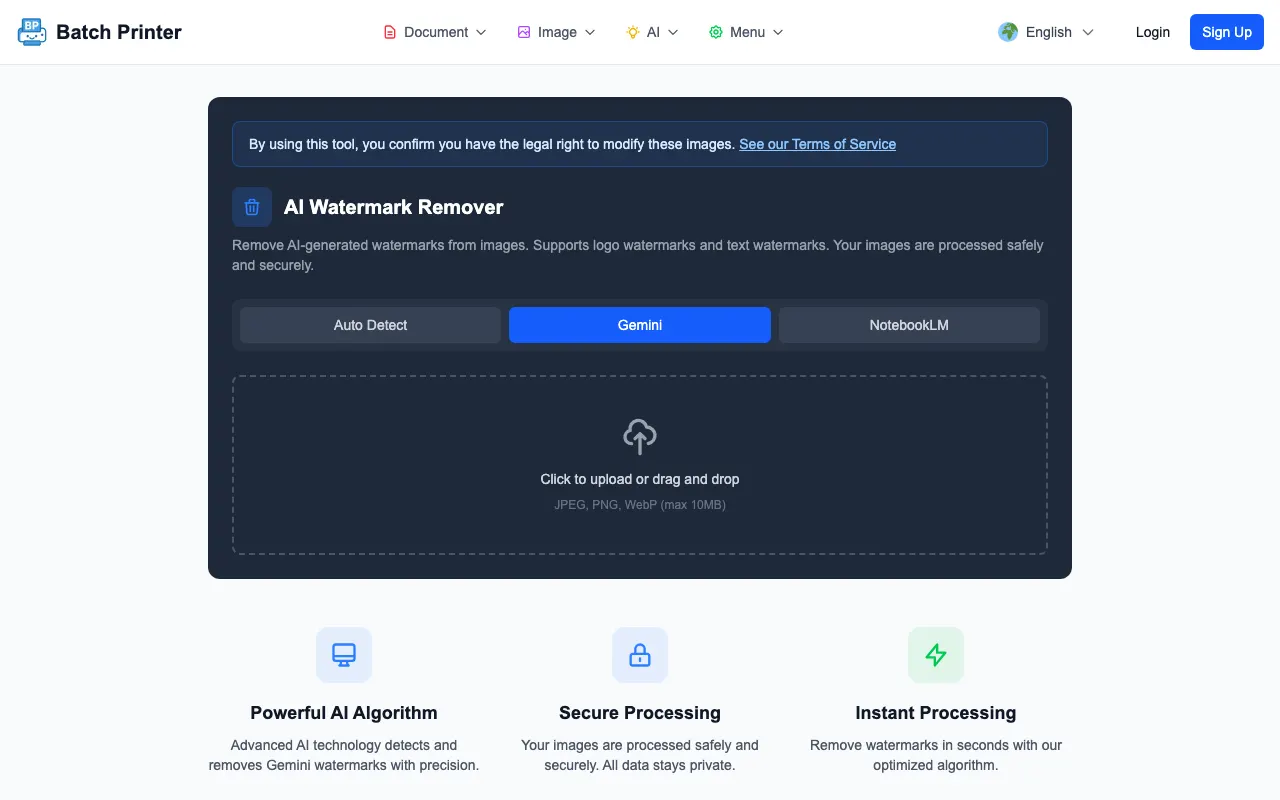
การตรวจสอบคุณภาพหลังจาก Download
- ขอบรอบๆ บริเวณที่แก้ไข โดยเฉพาะบริเวณที่มีผลิตภัณฑ์ ใบหน้า หรือข้อความผ่านไปในบริเวณใกล้เคียง
- พื้นผิวซ้ำๆ ที่สามารถทำให้บริเวณเติมดูมีรอยประทับหรือรอยเปื้อน
- สีไม่ตรงกันระหว่างพื้นที่เติมและพื้นหลังโดยรอบ
- การแก้ไขโดยไม่ได้ตั้งใจใดๆ นอกบริเวณเลเยอร์ที่มองเห็นได้
- การครอบตัดขั้นสุดท้าย เนื่องจากภาพที่สะอาดตายังคงดูแปลกตาหลังจากปรับขนาดแล้ว
เมื่อใดจึงควรใช้วิธีอื่น
ใช้วิธีการอื่นเมื่อเครื่องหมายที่มองเห็นได้ตัดผ่านเนื้อหาที่สำคัญ หากเครื่องหมายซ้อนทับใบหน้า โลโก้ผลิตภัณฑ์ ป้ายกำกับ หรือข้อความโดยละเอียด การเติมอัตโนมัติอาจดึงความสนใจไปที่การแก้ไขมากกว่าเครื่องหมายดั้งเดิม ในกรณีดังกล่าว ให้สร้างภาพใหม่ เลือกการครอบตัดอื่น หรือขอให้โปรแกรมแก้ไขที่เป็นมนุษย์ซ่อมแซมพื้นที่ด้วยตนเอง
และข้ามการล้างข้อมูลอัตโนมัติเมื่อรูปภาพมีปัญหาด้านคุณภาพที่ใหญ่กว่า การนำเลเยอร์ออกจะไม่แก้ไขรูปทรงเรขาคณิตที่เป็นไปไม่ได้ ข้อความที่บิดเบี้ยว รายละเอียดสินค้าที่ไม่ถูกต้อง หรือแนวคิดด้านภาพที่ไม่พอดีกับเอกสาร
รูปแบบและบันทึกไฟล์
ผลลัพธ์ที่ทดสอบคือ PNG ซึ่งมีประโยชน์สำหรับการรักษาพิกเซลที่แก้ไขแล้วในระหว่างการตรวจทาน แต่อาจไม่ใช่รูปแบบสุดท้ายที่คุณต้องการสำหรับเว็บไซต์ อีเมล หรืองานนำเสนอ หลังจากอนุมัติอิมเมจที่ล้างแล้ว ให้รันขั้นตอนการปรับขนาดหรือการบีบอัดตามปกติที่ปลายทางกำหนด
หากปลายทางมีกฎไฟล์ที่เข้มงวด ให้ปฏิบัติตามกฎเหล่านั้นหลังจากการล้างเลเยอร์ ถือว่าการลบเป็นขั้นตอนหนึ่งในห่วงโซ่การเตรียมรูปภาพ ไม่ใช่ขั้นตอนการเผยแพร่ขั้นสุดท้าย
คำถามที่พบบ่อยสำหรับการลบเลเยอร์ AI ที่มองเห็นได้
สิ่งนี้จะลบข้อมูลเมตาที่มองไม่เห็นหรือไม่ คู่มือนี้ไม่ได้อ้างว่า ครอบคลุมเฉพาะการล้างเครื่องหมายที่มองเห็นได้และการตรวจสอบเอาต์พุตด้วยภาพเท่านั้น
จะเกิดอะไรขึ้นหากเครื่องมือประมวลผลภาพที่สะอาด? ปฏิเสธเอาต์พุตหากไม่ควรเปลี่ยนแปลงขอบเขตที่แก้ไข การทดสอบแสดงให้เห็นว่าเหตุใดการเปรียบเทียบจึงมีความสำคัญ
ฉันสามารถใช้ภาพที่ล้างแล้วได้ทันทีหรือไม่ หลังจากตรวจสอบที่ขนาดการแสดงผลสุดท้ายแล้วเท่านั้น ความสำเร็จของ Download นั้นไม่เหมือนกับการอนุมัติสิ่งพิมพ์
เริ่มใช้เครื่องมือทันที
กดปุ่มเพื่อไปยังหน้าเครื่องมือที่เกี่ยวข้องได้ทันที